premiere是一款强大的视频编辑软件,在视频制作中,合理使用录音轨道能为作品增添丰富的声音元素。下面就来详细介绍一下如何在premiere中使用录音轨道。
首先,确保你的电脑已连接好合适的录音设备,如麦克风等。打开premiere软件,新建一个项目并创建序列。
在“时间轴”面板中,找到“音频轨道”区域。默认情况下,会有多个音频轨道可供使用。你可以根据需要添加或删除轨道。例如,如果你要录制旁白和背景音乐,就可以分别安排在不同的轨道上。
要开始录音,点击“工具”面板中的“录制音频”按钮(麦克风图标)。此时,会弹出一个录制设置窗口。在这里,你可以选择录音设备、音频输入通道等参数。设置完成后,点击“确定”。
接下来,将播放指针定位到你想要开始录音的位置。准备好后,再次点击“录制音频”按钮,即可开始录音。录音过程中,你可以像平常一样对着麦克风说话或播放相关声音。录制完成后,点击“停止”按钮。
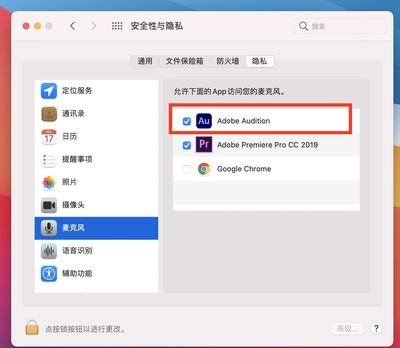
录制好的音频会自动添加到当前选择的音频轨道上,并以波形的形式显示。你可以对录制的音频进行编辑,如剪辑开头和结尾多余的部分。在波形上拖动鼠标即可选中要删除或调整的片段,然后按下delete键或使用其他编辑工具进行处理。
还可以对音频的音量、音调等进行调整。选中音频片段后,在“效果控件”面板中找到“音频”相关的设置选项,如“音量”“音调”等,通过调节参数来优化音频效果。
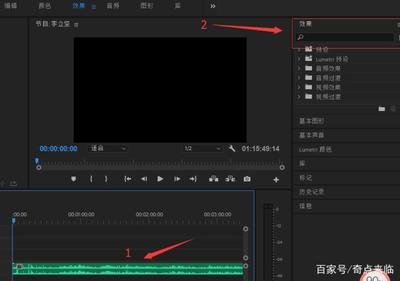
另外,premiere还提供了丰富的音频效果预设,你可以为音频添加各种特效,如混响、降噪等,让声音更加生动和专业。通过熟练掌握premiere中录音轨道的使用方法,你就能轻松为视频打造出色的音频效果,提升作品的质量和吸引力。