在使用premiere处理视频时,有时会遇到需要剪切掉视频中有字幕部分的情况。这可能是为了使视频更加简洁,或者满足特定的展示需求。以下为您介绍几种常见的方法。
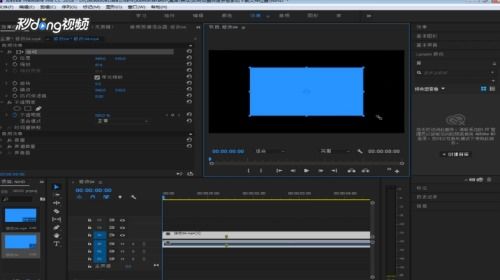
首先,导入视频到premiere中。在项目面板中找到视频素材并双击打开,将其拖曳到时间轴上。
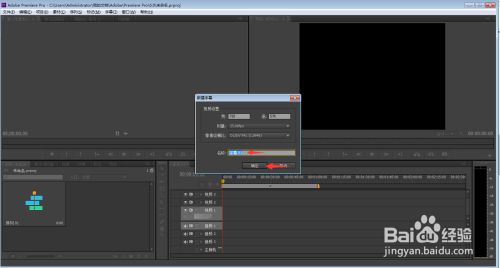
方法一:利用剃刀工具。将时间指针移动到您想要剪切的字幕开始位置,选择剃刀工具(快捷键c),在视频轨道上点击,此时视频会被切断。然后将时间指针移到字幕结束位置,再次使用剃刀工具点击,这样就选中了包含字幕的视频片段。选中后,按下delete键即可将其删除,完成剪切。
方法二:使用波纹删除。同样确定好字幕的起止位置,使用剃刀工具切断视频。选中要删除的片段后,点击鼠标右键,选择“波纹删除”。这种方式不仅会删除选中的片段,还会自动将后面的片段向前移动,填补删除片段留下的空白,使时间轴更加紧凑。
方法三:通过时间线操作。在时间轴上,将播放头定位到字幕开始的前一帧,然后按下shift键并拖动播放头到字幕结束的后一帧,这样就选中了包含字幕的区域。选中后,右键点击选中区域,选择“清除”即可删除字幕部分。
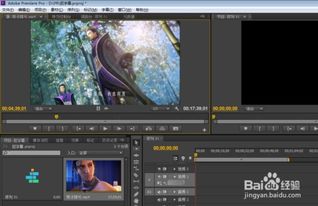
在剪切过程中,要注意观察视频的连贯性。如果剪切不当,可能会导致视频出现卡顿或不连贯的情况。另外,建议在剪切前先对视频进行备份,以防误操作。
通过以上几种方法,您可以较为轻松地在premiere视频中剪切掉有字幕的部分,让视频更加符合您的要求。无论是个人创作还是专业项目,都能通过这些技巧提升视频的质量和效果。