visual studio code(简称vs code)是一款广受欢迎的开源代码编辑器,为了始终保持其最佳性能和获取最新功能,了解如何进行更新设置至关重要。接下来将详细介绍手动更新与自动更新的设置方法。
手动更新vs code
手动更新vs code的步骤较为简单。首先,打开vs code编辑器。然后,点击菜单栏中的“帮助”选项。在下拉菜单中,选择“检查更新”。vs code会自动连接到官方服务器,检查是否有可用的更新。如果有更新,它会提示你下载并安装。下载完成后,按照安装向导的提示完成更新操作。这种方式适合那些希望在特定时间或特定环境下进行更新的用户,可以确保更新过程在你方便且网络条件良好的时候进行。
自动更新vs code
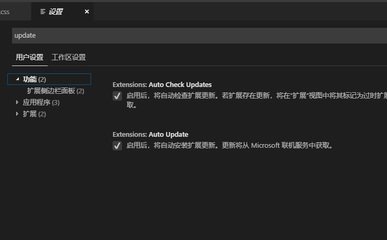
自动更新vs code可以让你始终使用最新版本,无需手动干预。要设置自动更新,同样先打开vs code编辑器。点击菜单栏中的“文件”,选择“首选项”,然后点击“设置”。在搜索框中输入“update”,找到“update.enablewindowsbackgroundupdates”(针对windows系统)或类似的设置项(不同操作系统可能略有不同)。将其值设置为“true”,这样vs code就会在后台自动检查并下载更新。当有可用更新时,它会在你下次启动vs code时自动安装。自动更新的优点是方便快捷,能及时为你带来新功能和修复的问题,但在某些网络不稳定或对更新有严格控制需求的场景下,可能不太适用。
注意事项
无论是手动更新还是自动更新,都要确保你的网络连接稳定,以免在更新过程中出现中断。同时,在更新前最好保存好正在编辑的重要文件,以防更新过程中出现意外情况导致数据丢失。另外,虽然vs code的更新通常是安全可靠的,但偶尔也可能会出现与某些扩展或特定配置不兼容的情况。如果在更新后遇到问题,可以尝试禁用相关扩展或恢复到上一个稳定版本。
通过掌握vs code手动更新与自动更新的设置方法,你可以根据自己的需求灵活选择,让这款强大的代码编辑器始终保持最佳状态,为你的编程工作提供更高效、更优质的体验。