visual studio作为一款强大的开发工具,其自动更新功能能让我们及时获取新特性和修复程序。而设置合适的自动更新安装模式,能让我们在使用过程中更加便捷高效。
了解自动更新安装模式
visual studio提供了多种自动更新安装模式选项,以满足不同用户的需求。其中包括快速安装模式和完整安装模式。快速安装模式会尽量减少下载和安装的时间,只更新必要的组件;而完整安装模式则会下载并安装所有可用更新,确保你能获取到最全面的功能升级。
设置自动更新安装模式
要设置自动更新的安装模式,首先打开visual studio。在菜单栏中找到“工具”,然后选择“选项”。在弹出的选项窗口中,找到“环境”下的“更新”选项。
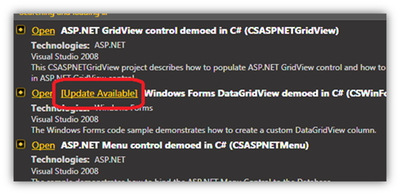
在这里,你会看到“自动检查更新”的相关设置。勾选“自动检查更新”后,在“安装模式”下拉菜单中选择你想要的模式。如果你希望尽快体验新功能,且不太在意下载时间,那么选择快速安装模式是个不错的选择。它能让你迅速享受到更新带来的便利。
若你更注重完整性,不想错过任何可能的更新内容,完整安装模式则更为合适。它会仔细下载并安装所有可用更新,虽然可能需要花费更多时间,但能确保你的visual studio始终保持最新状态。
注意事项
在设置自动更新安装模式时,还需注意一些事项。确保你的网络连接稳定且速度足够,否则可能会影响更新的下载和安装过程。另外,不同版本的visual studio可能在自动更新设置上略有差异,但基本的操作思路是相似的。
通过合理设置visual studio自动更新的安装模式,你可以根据自己的使用习惯和需求,让开发工具始终保持最佳状态,为你的开发工作提供有力支持,让编程之路更加顺畅无阻。无论是快速跟上新特性,还是全面获取所有更新,都能轻松实现,助力你在编程世界中不断前行,创造出更优秀的作品。