在处理大量照片时,lightroom的批量导入功能能极大提高工作效率。以下为你详细介绍其操作方法。
准备工作
首先,确保你已将需要导入的照片整理好,存储在一个便于访问的文件夹中。同时,检查lightroom软件是否已正确安装并启动。
批量导入步骤
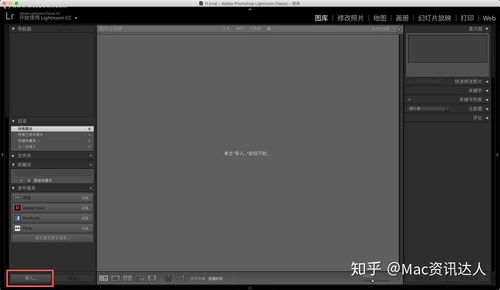
1. 打开导入窗口:在lightroom界面中,点击左上角的“文件”菜单,选择“导入照片和视频”。
2. 选择照片源:在弹出的导入窗口中,找到包含你要导入照片的文件夹。你可以通过点击文件夹图标来浏览电脑中的各个文件夹。
3. 设置导入选项
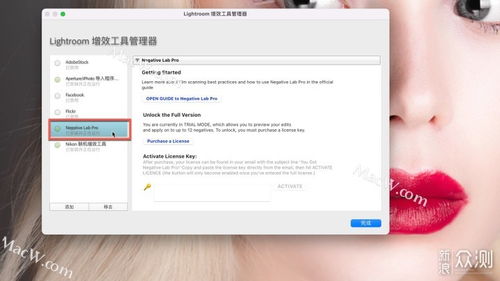
- 目标位置:决定照片将被导入到lightroom图库中的哪个文件夹。你可以选择已有的文件夹,也可以创建新的文件夹。
- 文件处理:这里可以设置重命名规则、添加版权信息等。例如,你可以选择按照拍摄日期重命名照片,确保文件名的唯一性和规范性。
- 元数据:可选择是否将照片的原始元数据(如拍摄设备、拍摄时间等)一并导入。
- 关键字:为照片添加关键字,方便后续搜索和分类管理。比如,为所有旅行照片添加“旅行”关键字。
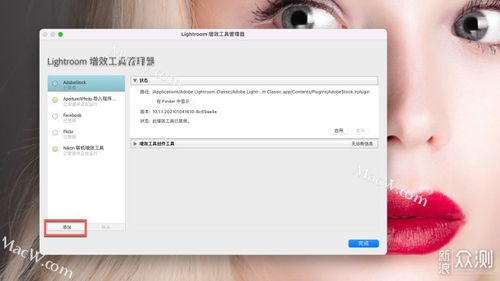
4. 开始导入:设置好各项选项后,点击“导入”按钮,lightroom便会开始批量导入照片。在导入过程中,你可以看到进度条,了解导入的进度。
照片管理技巧
1. 创建智能收藏:根据照片的属性(如拍摄时间、地点、相机型号等)创建智能收藏。这样,当你添加或修改照片时,符合条件的照片会自动被归类到相应的智能收藏中,方便快速查找。
2. 使用预设:利用lightroom的预设功能,对照片进行快速的风格调整。比如,你可以创建一个“复古风格”预设,一键应用到一组照片上,使其具有统一的视觉效果。
3. 评级与标记:为照片添加评级(1 - 5星)和标记(如旗帜、颜色标签等),以便区分重要照片和需要进一步处理的照片。
通过以上lightroom批量导入照片及管理操作方法,你能高效地处理和管理大量照片,让你的摄影作品得到更好的展示和整理。