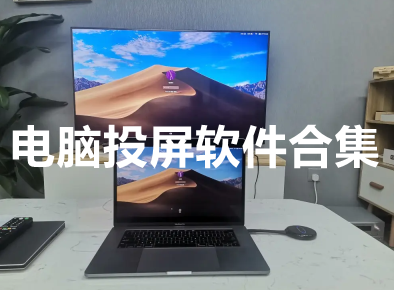
在当今数字化学习的时代,智慧中小学app为我们提供了丰富多样的学习资源。而将其投屏到大屏上进行学习,能带来更优质的视觉体验和学习氛围。下面就为大家详细介绍智慧中小学app投屏到大屏的方法。
一、确认设备支持投屏
首先,要确保你的手机或平板以及大屏设备(如智能电视、投影仪等)都支持投屏功能。一般来说,智能电视需具备miracast、dlna等投屏协议,投影仪可能需要连接无线投屏器等设备。
二、手机或平板设置投屏
1. 安卓设备:打开手机“设置”,找到“连接与共享”或“投屏”选项,点击进入。搜索可用的大屏设备,找到你的目标设备名称并点击连接。
2. 苹果设备:从屏幕右上角下滑打开控制中心,点击“屏幕镜像”图标。在搜索列表中选择你的大屏设备进行连接。
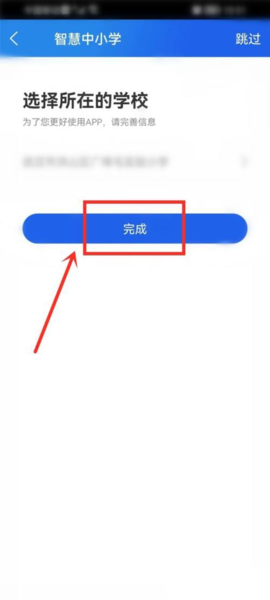
三、打开智慧中小学app进行投屏
成功连接大屏设备后,打开智慧中小学app。找到你想要学习的课程或内容,点击播放。此时,视频画面应该会自动同步到大屏上显示。
四、调整投屏设置(可选)
如果投屏过程中出现画面不清晰、声音不同步等问题,可以在大屏设备上的投屏设置中进行调整。例如,调整分辨率、刷新率等参数,以获得最佳的投屏效果。
五、其他注意事项
1. 确保手机或平板与大屏设备处于同一无线网络环境中,这样能保证投屏的稳定性。
2. 部分大屏设备可能需要输入投屏密码才能完成连接,按照提示操作即可。
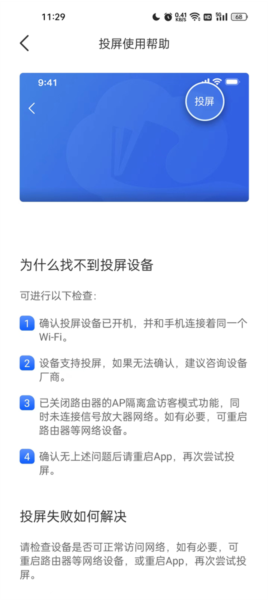
3. 如果在投屏过程中遇到问题,可以尝试重新启动手机或平板以及大屏设备,然后再次进行投屏操作。
通过以上方法,你就能轻松将智慧中小学app投屏到大屏上,享受更加沉浸式的学习体验。无论是观看教学视频、参与直播课程还是进行互动学习,大屏展示都能让学习效果事半功倍。快来试试吧,让智慧中小学app的优质资源在大屏上绽放光彩!