在当今数字化办公的时代,远程控制功能为我们提供了极大的便利。wps作为一款广泛使用的办公软件,其远程桌面功能也备受关注。那么,wps远程桌面究竟该怎么用呢?下面就为大家详细介绍其使用方法。
一、开启远程桌面功能
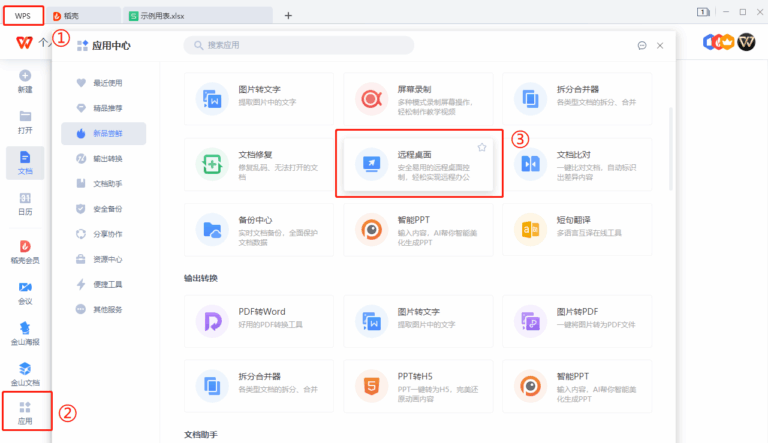
首先,确保使用的wps版本支持远程桌面功能。打开wps软件,在界面中找到相关设置选项。一般来说,可以在“工具”菜单下查找“远程协作”或类似选项,点击进入远程桌面设置页面。在这里,按照提示进行简单的配置,如设置访问密码等,以确保远程连接的安全性。
二、发起远程连接
当双方都开启了wps远程桌面功能后,一方可以发起远程连接。在发起连接的设备上,进入远程桌面设置界面,点击“发起连接”按钮。然后输入对方的设备识别码或邀请码(根据具体设置方式而定),即可向对方发送远程连接请求。
三、接受远程连接
另一方在收到远程连接请求后,会收到相应的提示。在确认连接安全后,点击“接受连接”按钮。此时,发起方就可以远程控制接收方的wps软件界面了。
四、远程控制操作
成功连接后,发起方可以像在本地操作一样,对接收方的wps文档进行各种编辑、查看等操作。可以打开文档、进行文字修改、格式调整、演示文稿播放等。接收方的屏幕画面会实时同步到发起方的设备上,方便双方协作办公。
五、协作交流
在远程控制过程中,双方可以通过语音通话、文字聊天等方式进行实时交流。比如,当发起方对文档有疑问时,可以及时与接收方沟通,确保协作的顺畅进行。
六、结束远程连接
完成远程协作后,发起方或接收方都可以随时结束远程连接。在远程桌面控制界面中,找到“结束连接”选项,点击即可断开连接,恢复各自独立的操作环境。
通过wps远程桌面功能,团队成员之间可以更高效地协作办公,打破地域限制,实现无缝沟通与协作。无论是企业办公还是个人协作,都能带来极大的便利,提升工作效率和质量。大家不妨亲自尝试一下,体验这种全新的办公方式。