sharex是一款功能强大的截图工具,它不仅能满足基本的截图需求,还能让你轻松截取圆角和自定义形状的截图。下面就为大家详细介绍sharex截图形状的设置方法。
截取圆角截图
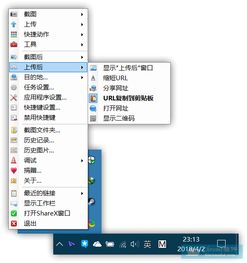
要截取圆角截图,首先打开sharex。在主界面中找到“截图”选项。然后,点击截图模式旁边的下拉箭头,选择“椭圆”模式。此时,鼠标指针会变成一个椭圆形状。
你可以通过按住鼠标左键并拖动来绘制椭圆,这就是你要截取的区域。在绘制过程中,你可以调整椭圆的大小和位置。当你满意后,松开鼠标左键,截图就完成了。sharex会自动将截图保存到预设的位置。
如果你想要调整圆角的大小,可以在截图完成后,在sharex的编辑界面中找到相关设置。一般来说,你可以通过输入具体的数值来精确控制圆角的半径,从而获得你想要的圆角效果。
自定义形状截图
sharex也支持自定义形状截图。同样在“截图”选项中,点击截图模式下拉箭头,选择“自由形式”。
现在,你可以用鼠标自由绘制任何形状。比如,你可以绘制一个不规则的多边形,或者一个独特的图案。绘制完成后,sharex会将这个自定义形状的区域截图保存下来。
在自定义形状截图后,你还可以对其进行进一步的编辑。例如,你可以调整形状的边缘平滑度,或者添加一些标注和注释,使截图更加清晰明了。
通过以上简单的设置方法,你就能利用sharex轻松截取圆角和自定义形状的截图了。无论是为了工作中的文档标注,还是个人创作中的素材收集,sharex都能满足你的需求,让截图变得更加灵活和有趣。快来试试吧!