diskgenius 是一款功能强大的磁盘管理工具,在修复硬盘方面有着出色的表现。
检测硬盘问题
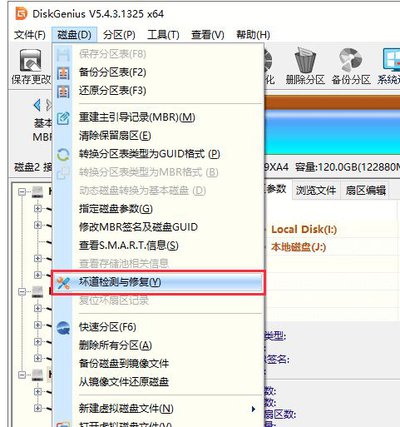
首先,打开 diskgenius 软件,选择需要检测的硬盘。点击“硬盘”菜单中的“坏道检测与修复”选项。这里有两种检测方式,快速检测能在较短时间内初步判断硬盘是否存在明显问题;而全面检测则更为细致,能检测出更多潜在的坏道。
修复逻辑坏道
当检测出逻辑坏道时,diskgenius 可以进行修复。在坏道检测完成后,选中出现坏道的分区,点击“修复”按钮。软件会尝试对逻辑坏道进行修复,通过对错误的扇区进行标记和修正等操作,使硬盘分区能够正常使用。
修复物理坏道
对于物理坏道的修复相对复杂一些。diskgenius 会尝试将坏道所在的扇区标记为不可用,并将数据转移到其他安全的扇区。在检测到物理坏道后,软件会提示相关信息。用户可以选择将坏道集中到一个区域,然后将该区域设置为隐藏扇区,避免数据存储在这些不稳定的区域,从而保证硬盘数据的安全性和可用性。
重建分区表
如果硬盘出现分区表损坏的情况,diskgenius 也能发挥重要作用。它可以通过搜索硬盘扇区中的分区信息,尝试重建分区表。点击“工具”菜单中的“重建分区表”选项,按照提示逐步操作,软件会自动分析并重建出正确的分区表,让硬盘上的分区恢复正常显示和使用。
注意事项
在使用 diskgenius 修复硬盘时,要注意备份重要数据,因为修复过程可能存在一定风险,可能会导致数据丢失。同时,修复过程可能需要一定时间,尤其是全面检测和修复物理坏道时,耐心等待操作完成。
通过 diskgenius 的这些功能,能较为全面地对硬盘出现的各种问题进行检测和修复,帮助用户更好地维护硬盘数据。