在autocad 2010中,导入图标可以为软件操作增添个性化与便捷性。以下从多个维度介绍其导入方法。
准备图标文件
首先要准备好合适的图标文件。图标格式通常为常见的图像格式,如png、jpeg等。确保图标尺寸适宜,避免过大或过小影响显示效果。可以从网络下载符合需求的图标,也可以自己制作。
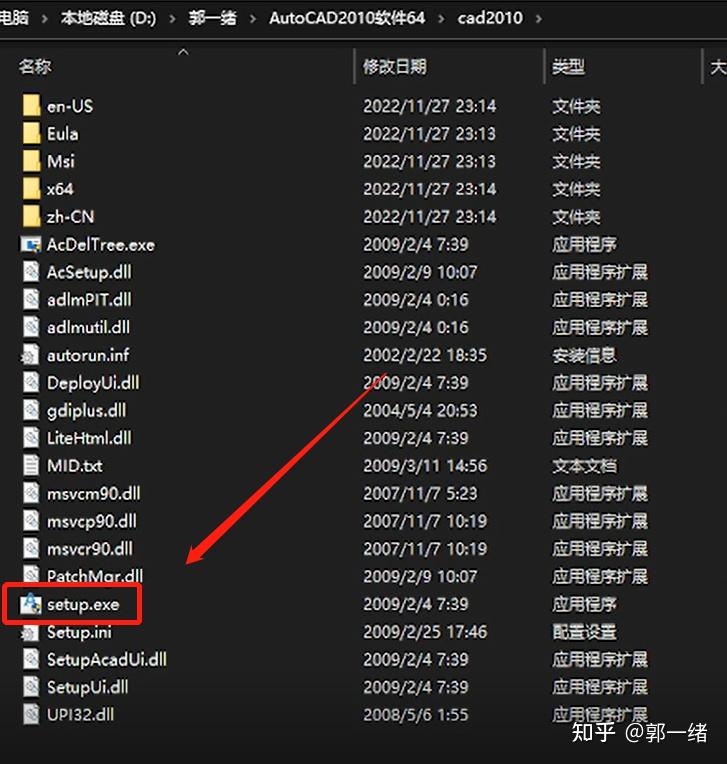
导入路径
打开autocad 2010软件后,找到“工具”菜单。在菜单中选择“选项板”,然后点击“功能区”。在功能区空白处右键单击,选择“自定义快速访问工具栏”。在弹出的对话框中,找到“导入/导出”选项。
导入操作
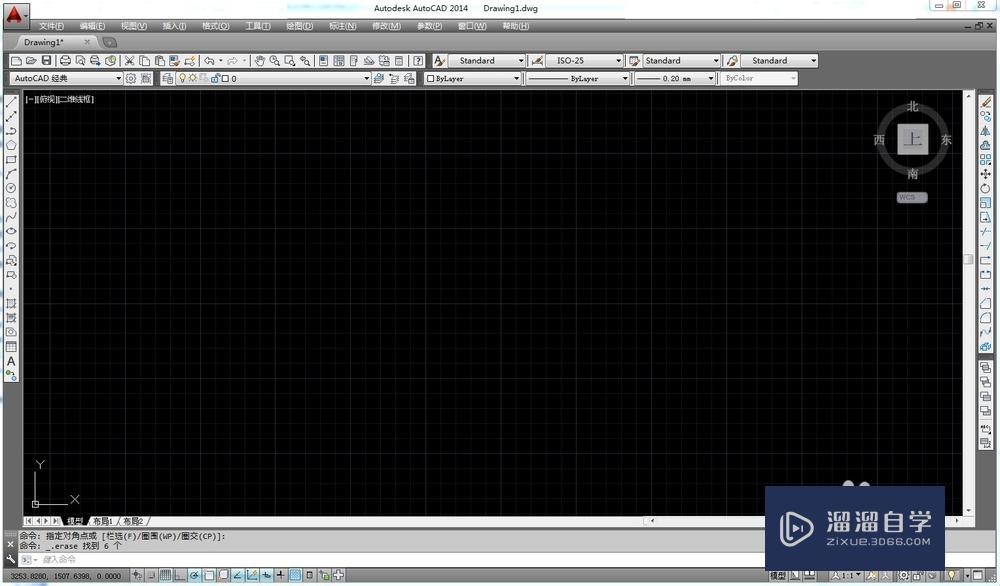
点击“导入/导出”选项后,选择“导入图像”。此时会弹出文件选择对话框,在其中找到准备好的图标文件所在位置,选中该图标文件,然后点击“打开”按钮。
接下来,在弹出的“图像”对话框中,可以对导入的图标进行一些设置。比如调整插入点,可选择图标在绘图区域中的插入位置;还能设置缩放比例,根据实际需求改变图标的大小。设置完成后,点击“确定”按钮,图标就会被导入到autocad 2010中。
导入后的图标会显示在功能区或指定的工具栏位置。用户可以通过拖动等方式调整其在界面中的布局。
注意事项
在导入图标时,要注意图标文件的版权问题,确保使用合法的图标资源。如果导入的图标显示不正常,可以检查图标格式是否正确、尺寸是否合适等。有时可能需要对图标进行一些简单的图像处理,如调整透明度等,以使其更好地融入autocad 2010的界面风格。
通过以上步骤,就能轻松地将图标导入到autocad 2010中,让软件操作更加符合个人习惯,提高绘图效率和体验。无论是自定义功能区图标还是添加到工具栏,都能为工作带来更多便利。