在使用su(sketchup)进行模型创建时,有时我们需要将整个模型进行放大,以满足特定的设计要求或展示效果。下面就为大家详细介绍su模型整体放大的方法。
利用缩放工具
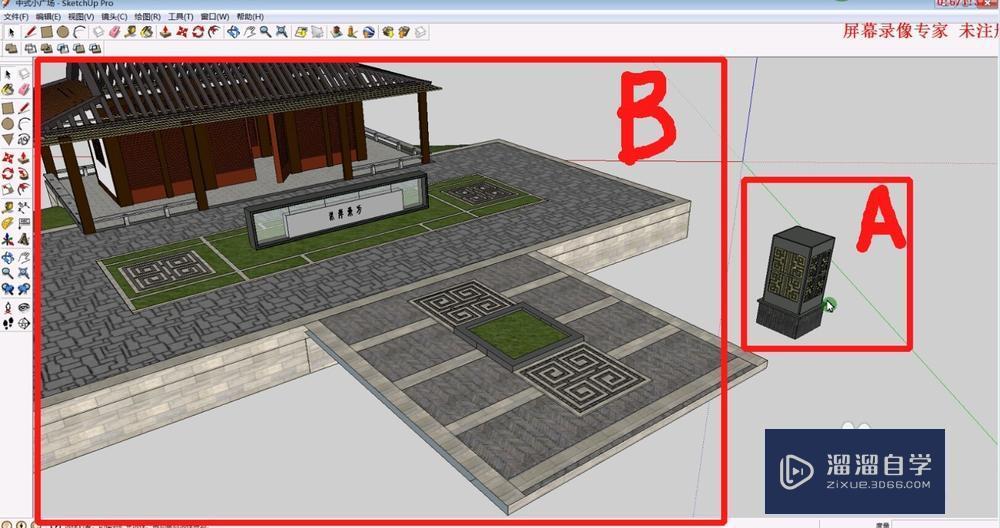
打开你的su模型,找到“缩放工具”。它通常位于工具栏中,图标是一个带有两个箭头的方块。点击该工具后,模型上会出现一些蓝色的控制点。将鼠标指针移到模型的任意一个角点上,按住鼠标左键并拖动,整个模型就会按照你的拖动方向进行放大或缩小。比如你想放大模型,就朝着远离模型中心的方向拖动。在拖动的过程中,你可以通过观察模型的大小变化以及右下角状态栏中显示的尺寸数值,来精确控制放大的比例。
使用比例工具
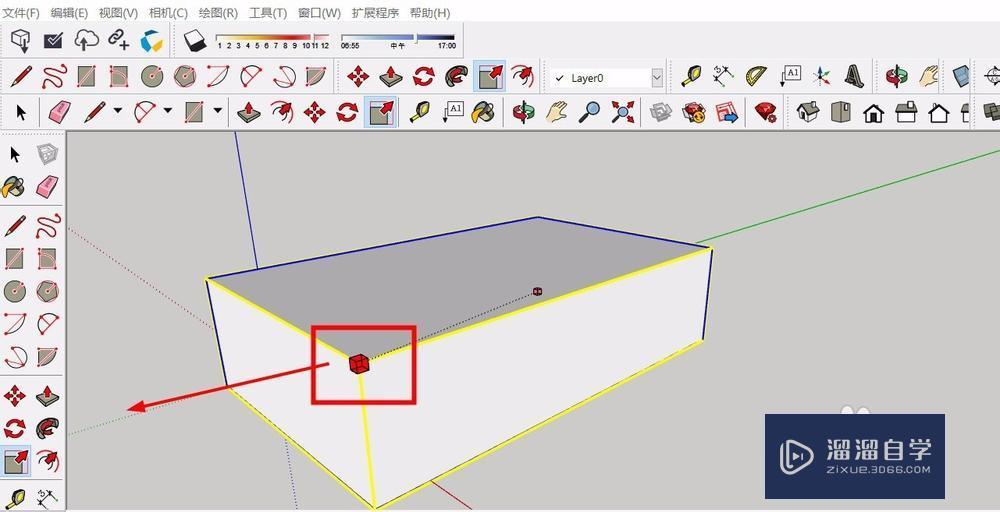
另一种方法是使用“比例工具”。在工具栏中找到该工具,点击后会提示你选择一个基准点。选择模型上的一个固定点作为基准,然后再选择一个目标点。之后输入你想要放大的比例数值。例如,你输入“2”,那么模型就会以基准点为中心,整体放大为原来的两倍。这种方法适用于需要精确控制放大比例的情况,能够确保模型在放大过程中保持相对的比例关系不变。
快捷键操作
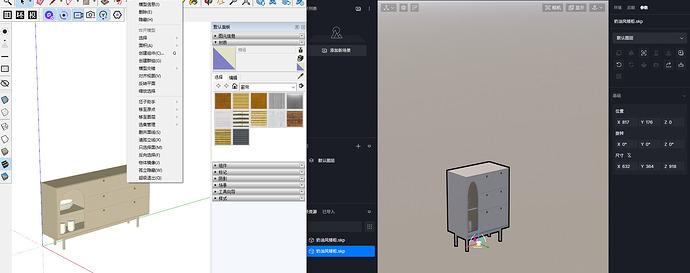
如果你对快捷键比较熟悉,也可以通过快捷键来实现模型的整体放大。按下“ctrl”键(windows系统)或“command”键(mac系统),同时滚动鼠标滚轮,模型就会相应地放大或缩小。向上滚动滚轮是放大,向下滚动则是缩小。这种操作方式非常便捷,能够快速调整模型的大小,满足你的即时需求。
在放大su模型时,要注意保持模型的原有结构和比例关系合理。如果放大比例过大,可能会导致模型出现变形或细节丢失等问题。同时,放大后的模型可能需要重新调整一些参数和设置,比如材质、光照等,以确保其视觉效果和功能性不受影响。通过上述方法,你可以轻松地将su模型整体放大,为你的设计工作增添更多的灵活性和创意空间,让你的设计成果更加出色。