在制作ppt时,合理设置页眉和页脚能为演示文稿增添专业性和规范性。那么,ppt该如何设置页眉和页脚呢?
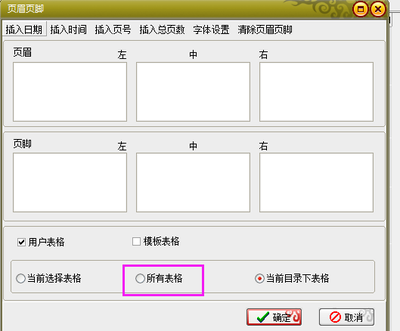
打开页眉页脚设置界面
首先,打开需要设置页眉页脚的ppt文档。然后,切换到“插入”选项卡,在“文本”组中找到“页眉和页脚”按钮并点击,即可打开页眉页脚的设置窗口。
设置幻灯片页眉页脚内容
在页眉页脚设置窗口中,可以看到多个设置选项。在“幻灯片”选项卡下,“页眉”文本框用于输入在幻灯片顶部显示的内容,比如公司名称、项目名称等。“页脚”文本框则可填写如日期、页码、版权信息等在幻灯片底部显示的内容。勾选上“日期和时间”,可以选择自动更新日期,让日期随系统时间实时变化,也可以手动输入固定日期。勾选“幻灯片编号”,能在每页幻灯片上显示页码,方便观众定位和了解演示顺序。若有需要,还可勾选“页脚”下方的“幻灯片中不显示”,这样页就不会显示页眉页脚内容,保持页面简洁。
设置备注页页眉页脚内容
切换到“备注页”选项卡,这里的设置与幻灯片类似。可以设置备注页的页眉和页脚信息,比如备注相关的标识、作者信息等。同样能选择日期和时间显示方式以及添加备注页编号,便于整理和查阅备注内容。
应用设置
完成页眉页脚内容的设置后,点击“全部应用”,则所有幻灯片都会应用这些设置;点击“应用”,仅当前显示的幻灯片应用设置。
通过合理设置页眉和页脚,ppt能呈现出更完整、规范的信息体系,提升演示效果和专业性,让观众更清晰地了解演示文稿的背景和结构。无论是简单的文本标注,还是复杂的信息整合,页眉页脚都能发挥重要作用,帮助我们打造更优质的ppt。