在日常使用谷歌邮箱时,添加一个独特且个性化的签名能让你的邮件更具辨识度。那么,该如何为谷歌邮箱添加签名呢?下面就为你详细介绍图文签名档的设置方法。
一、进入设置页面
首先,打开你的谷歌邮箱,点击页面右上角的齿轮状“设置”图标。在弹出的菜单中,选择“设置”选项,进入邮箱设置页面。
二、找到签名设置选项
在设置页面中,浏览各个标签页,找到“签名”选项。这里就是我们设置签名的关键区域啦。
三、添加文字签名
如果你只想添加简单的文字签名,在“签名”文本框中直接输入你想要显示的内容即可。比如你的姓名、职位、联系方式等。可以对文字的字体、颜色、大小等进行简单的调整,让签名看起来更美观。
四、插入图文签名
要是你想让签名更丰富,添加图文元素,那就更有趣啦!点击文本框上方的“插入图片”图标,选择你本地保存的图片。比如公司 logo、个人头像等。插入图片后,可以调整其大小和位置,使其与文字签名完美搭配。
五、设置签名应用范围
谷歌邮箱还允许你选择签名在哪些场景下显示。你可以选择在所有邮件中都显示签名,也可以根据需要,只让签名显示在特定的邮件分类或者发给某些特定联系人的邮件中。通过合理设置,让签名的展示更加精准。
六、保存设置
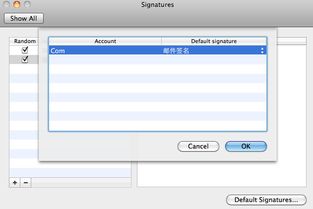
完成签名内容和显示范围的设置后,别忘了点击页面下方的“保存更改”按钮。这样,你的个性化图文签名档就设置成功啦!以后每次发送邮件时,都会自动带上你精心设置的签名,让你的邮件瞬间脱颖而出。
通过以上简单的步骤,就能轻松为谷歌邮箱添加独特的图文签名档。快去试试吧,让你的邮件交流更有个性!