在日常使用excel处理数据时,快速填充序列是一项非常实用的技能,掌握它能大大提高工作效率。下面就来详细介绍excel的拖拽填充技巧。
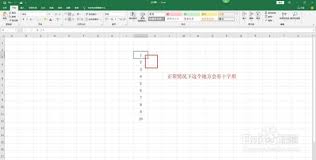
首先,最基本的数字序列填充。假设我们要在a列依次输入1到10。只需在a1单元格输入1,鼠标移至该单元格右下角,待光标变为黑色十字填充柄时,按住鼠标左键向下拖拽,就能快速填充出1到10的序列。
对于等差数列的填充也很简单。比如要填充以2为首项,公差为3的数列。在起始单元格输入2,然后按照上述方法拖拽填充柄,excel会自动按照规律填充后续数字,如2、5、8、11等等。
日期序列填充同样便捷。若要按日、月或年的顺序填充日期。在起始单元格输入一个日期,如2023/1/1,接着拖拽填充柄,就能快速生成连续的日期序列,如2023/1/2、2023/1/3等。
文本序列填充也有巧妙之处。例如要填充“星期一”“星期二”……“星期日”。可先在第一个单元格输入“星期一”,然后选中该单元格及相邻单元格,鼠标移至右下角填充柄,此时鼠标指针变为实心十字,双击填充柄,就能自动填充完整的一周星期序列。
除了简单的序列,还能自定义填充序列。点击excel界面的“文件”选项卡,选择“选项”,在弹出的对话框中点击“高级”,找到“常规”区域的“编辑自定义列表”按钮。在这里可以手动输入新的序列内容,如部门名称等,输入完成后点击“确定”。之后在工作表中输入序列的第一个值,再通过拖拽填充柄就能快速填充自定义序列。
在使用拖拽填充时,要注意填充方向。若要横向填充,先选中横向的多个单元格,再进行拖拽操作。同时,填充内容会根据相邻单元格的数据模式进行智能填充,所以要确保起始单元格的数据格式正确,才能得到准确的填充结果。掌握这些excel拖拽填充技巧,能让数据处理工作更加高效、便捷,轻松应对各种数据填充需求。