在使用享做笔记时,有时会遇到文档中出现空白页的情况,这可能会影响文档的整体美观和使用体验。别担心,下面就为大家分享删除空白页的详细教程。
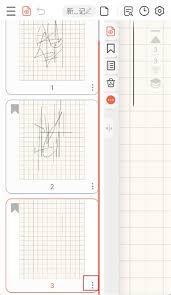
首先,打开享做笔记应用程序,并找到包含空白页的文档。进入文档编辑页面后,将光标定位到空白页的前一页的末尾处。这是关键的第一步,准确的定位能确保后续操作的顺利进行。

然后,按下键盘上的“delete”键或者“backspace”键。通常情况下,按下这两个键其中之一,空白页就会被直接删除。这是最常见也是最基本的删除空白页的方法,大多数时候都能轻松解决问题。
如果上述方法没有成功删除空白页,还有一种可能有效的方式。将光标定位到空白页上,然后点击享做笔记界面中的“编辑”选项。在编辑菜单中,找到“全选”功能并点击,确保整个空白页的内容都被选中。接着,再次按下“delete”键或者“backspace”键,此时空白页应该就会被成功删除。
另外,在一些特殊情况下,空白页可能是由于格式设置导致的。这时,可以检查一下文档的段落格式、页面布局等设置。比如,查看是否存在分页符设置错误,或者某些段落的格式被设置为强制分页等情况。如果是这种原因,对相关格式进行调整,空白页问题也可能随之解决。
通过以上几种方法的尝试,相信大家能够轻松解决享做笔记中空白页的问题,让文档更加整洁、有序,方便我们更好地记录和整理信息。希望这个教程能对大家有所帮助,让大家在使用享做笔记时更加得心应手。