onedrive为mac用户提供了便捷的云存储服务,让文件存储与共享变得轻松简单。本文将详细介绍onedrive在mac系统上的操作方法。
一、安装onedrive
打开mac的app store,在搜索栏中输入“onedrive”,找到对应的应用程序并点击获取,安装完成后打开应用。
二、登录账号
打开onedrive应用后,输入你的microsoft账号和密码进行登录。登录成功后,你可以选择将哪些文件夹同步到本地。
三、同步文件夹
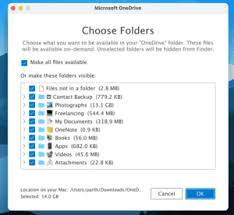
1. 选择同步位置:在onedrive应用中,点击“偏好设置”,在“账户”选项卡中,你可以看到已登录的账号。点击“选择文件夹”,选择你想要同步到本地的文件夹,比如“文档”“图片”等。
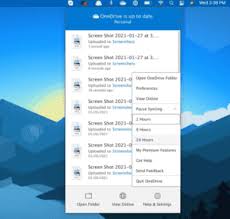
2. 开始同步:选好文件夹后,onedrive会开始将云端的文件同步到本地指定位置。同步过程中,你可以在菜单栏的onedrive图标中查看同步进度。
四、文件管理
1. 本地操作:在本地同步文件夹中,你对文件进行的创建、编辑、删除等操作都会自动同步到云端。同样,在云端对文件的操作也会实时更新到本地。

2. 云端管理:你还可以通过onedrive网页端(onedrive.live.com)对文件进行管理。比如创建新文件夹、重命名文件、移动文件位置等。在网页端操作后,本地文件也会相应更新。
五、共享文件
1. 链接共享:在mac上找到想要共享的文件或文件夹,右键点击选择“共享onedrive链接”。你可以选择链接的有效期、是否需要密码等选项,然后复制链接发送给他人。
2. 设置权限:收到链接的人可以通过链接访问文件。你还可以在共享设置中调整不同人员的访问权限,如只读、可编辑等。
六、版本历史记录
如果文件出现误删除或误修改等情况,onedrive提供了版本历史记录功能。在mac上右键点击文件,选择“版本历史记录”,可以查看文件的各个版本,并选择恢复到之前的某个版本。
通过以上操作指南,你可以轻松地在mac系统上使用onedrive,享受便捷的云存储服务带来的便利,无论是文件存储、共享还是管理,都能高效完成。