在使用win11系统时,蓝牙无法正常使用着实让人头疼。别担心,下面就为你介绍一些有效的解决办法。
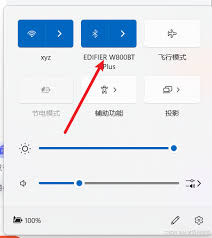
首先,检查蓝牙开关是否开启。在任务栏右侧找到蓝牙图标,看是否处于点亮状态。若未点亮,点击该图标打开蓝牙开关。
若蓝牙开关已开,但仍无法使用,可尝试重启蓝牙设备和电脑。关闭蓝牙设备电源,等待数秒后再重新打开;同时,通过“开始”菜单选择“电源”,点击“重启”来重启电脑,让系统重新初始化蓝牙连接。
接着,更新蓝牙驱动程序。你可以前往电脑制造商的官方网站,根据电脑型号下载最新的蓝牙驱动。或者在“设备管理器”中找到“蓝牙”选项,右键点击蓝牙设备,选择“更新驱动程序”,按照提示操作完成驱动更新,确保蓝牙设备能与系统良好兼容。
若上述方法都无效,还可以尝试重置蓝牙模块。在“运行”中输入“services.msc”,打开服务窗口,找到“bluetooth support service”,右键选择“属性”,将启动类型改为“自动(延迟启动)”,然后点击“确定”。接着再次右键点击该服务,选择“停止”,等待片刻后,重新右键点击选择“启动”。
另外,检查是否有其他设备干扰蓝牙连接。一些无线信号可能会与蓝牙产生冲突,比如wi-fi信号。暂时关闭其他无线设备,再尝试连接蓝牙设备。
若问题依旧存在,可能是系统文件损坏。可以使用系统自带的“修复”功能,在“设置”中选择“更新与安全”,点击“恢复”,找到“高级启动”下的“立即重启”,重启后选择“疑难解答”“高级选项”“启动修复”,让系统自动检测并修复可能存在的问题。
通过以上这些方法,相信你能解决win11蓝牙使用不了的问题,重新畅享蓝牙设备带来的便捷。