在使用知犀思维导图app时,添加子主题是丰富思维导图内容、使其结构更清晰的重要操作。下面就为大家详细介绍添加子主题的方法。
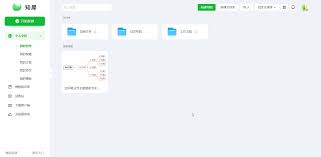
首先,打开知犀思维导图app并进入你想要编辑的思维导图界面。当你选中某个主题节点后,有两种常见的添加子主题方式。
方式一:通过快捷按钮添加。在选中主题节点后,你会看到界面上有一个“+”按钮。点击这个“+”按钮,就能快速在该主题下添加一个子主题。新添加的子主题会自动排列在所选主题的下方,方便你继续完善相关内容。例如,你正在制作一个关于旅行计划的思维导图,选中了“目的地”这个主题节点,点击“+”按钮后,就可以添加如“北京”“上海”“广州”等具体城市作为子主题,进一步细化旅行目的地的相关信息。
方式二:使用右键菜单添加。如果你更喜欢通过右键操作,也完全没问题。在选中主题节点后,长按该节点,此时会弹出右键菜单。在菜单中找到“添加下级主题”选项并点击,同样可以成功添加子主题。这种方式对于一些习惯使用右键操作的用户来说更加便捷。比如,在制作学习思维导图时,选中“数学”这个主题节点,通过右键菜单添加子主题“代数”“几何”“函数”等,能清晰地展示数学学科的不同分支。
添加子主题后,你可以继续为每个子主题添加详细的内容描述、相关图片、链接等信息,让思维导图更加丰富和实用。而且,知犀思维导图app支持对主题和子主题进行灵活的编辑和调整,你可以随时修改主题名称、移动子主题的位置、删除不需要的主题或子主题等。
无论是个人知识管理、学习笔记整理,还是团队项目策划、工作汇报等场景,熟练掌握知犀思维导图app添加子主题的方法,都能帮助你更高效地创建出结构严谨、内容丰富的思维导图,从而更好地梳理思路、呈现信息。快来试试吧,让你的思维导图创作更加得心应手!