在使用知犀思维导图app时,有时我们希望能够放大字体,以便更清晰地查看和编辑内容。那么,该如何操作呢?

首先,打开知犀思维导图app并进入你想要编辑的思维导图。当你需要放大字体时,有几种简单的方法可供选择。

一种常见的方式是通过双指缩放。在思维导图的空白区域,用两根手指同时进行缩放操作。向内捏合可以缩小字体,向外扩张则能放大字体。这种操作方式直观且便捷,能够快速调整字体大小以满足你的需求。
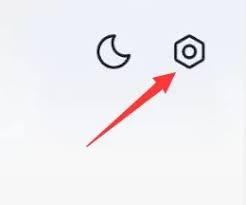
如果你觉得双指缩放不够精准,还可以在知犀思维导图app的界面中寻找专门的字体大小调整选项。通常,在菜单栏或设置选项中会有相关设置。进入该设置页面后,你可以通过滑动滑块或者点击具体的字号选项来精确设置字体大小。例如,将字号从默认的大小逐渐增大,直到你满意的程度。
另外,不同的设备可能会有一些特定的操作方式来配合知犀思维导图app进行字体放大。比如,在某些安卓设备上,你可以通过系统设置中的显示选项来调整全局字体大小,这也会影响到知犀思维导图app内的字体显示。而在苹果设备上,同样可以在系统设置的显示与亮度中找到文字大小的调整选项,对知犀思维导图app中的字体大小产生相应影响。

无论你采用哪种方法,放大字体后都能更清楚地查看思维导图的细节,提高编辑效率。当你完成字体大小调整后,就可以更专注地梳理思路、完善思维导图内容啦。通过合理调整知犀思维导图app的字体大小,让你的思维导图制作过程更加舒适和高效,轻松打造出清晰、美观的思维导图作品。