在日常使用word进行文档编辑时,你是否遇到过这样的困扰:当文字内容较多,一页容纳不下时,后面的内容会直接跳到下一页,导致页面布局不协调,阅读体验不佳?别担心,今天就来给大家分享word文本框链接实现文字跨页流动排版的超实用技巧,让你轻松成为排版高手!
一、创建文本框
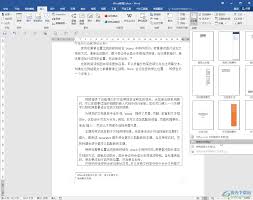
首先,将光标定位到需要开始跨页流动排版的位置。然后,点击“插入”菜单,选择“文本框”。你可以根据自己的需求选择不同样式的文本框,比如简单的横排文本框或竖排文本框。插入文本框后,在框内输入你想要排版的文字内容。
二、链接文本框
选中第一个文本框,点击“文本框工具”下的“格式”选项卡。在“文本框样式组”中,找到“创建链接”按钮并点击。此时鼠标指针会变成一个带锁的图标,点击第二个文本框,这样两个文本框就建立了链接。

三、调整文本框属性
为了让文字排版更加美观,你可以对文本框的属性进行调整。比如,设置文本框的填充颜色为无填充,线条颜色也设为无线条颜色,这样文本框就不会影响整体页面的美观度。同时,还可以调整文本框内文字的字体、字号、段落格式等,使其与文档整体风格一致。
四、实现文字跨页流动
当第一个文本框内的文字填满后,多余的文字会自动流入链接的第二个文本框中,实现跨页流动排版。如果还有更多内容,继续按照上述方法链接更多文本框即可。
通过以上简单的步骤,利用word文本框链接,就能轻松实现文字的跨页流动排版,让你的文档排版更加专业、美观。无论是制作报告、论文还是宣传资料,这个技巧都能帮你提升文档的质量和可读性。赶紧动手试试吧,成为文档排版高手指日可待!