快影是一款功能强大的视频编辑软件,通过它,用户可以轻松制作出各种特效视频,包括慢放视频。下面将详细介绍如何使用快影制作慢放视频,帮助目标用户全面了解这一过程。
一、准备工作
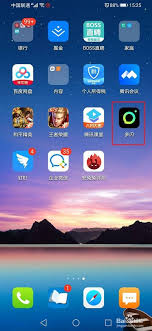
首先,确保你已经下载并安装了最新版本的快影应用。你可以在各大应用商店搜索“快影”进行下载。安装完成后,打开快影应用,准备开始你的视频编辑之旅。
二、导入视频素材
1. 打开快影应用:在主界面上,点击“新建项目”按钮。

2. 选择视频编辑:在弹出的选项中选择“视频编辑”。
3. 导入视频:在相册中选择你想要编辑的视频文件,点击“导入”。导入后,将视频拖动到下方的时间线上,确保视频片段已经正确放置。
三、选择慢放片段
1. 预览视频:在时间线上,通过滑动播放头来预览视频,找到你想要慢放的片段。
2. 分割视频:确定好位置后,使用剪刀工具(通常表示为剪刀图标)来分割视频片段。选中你想要慢放的视频片段。

四、调整播放速度
1. 找到速度选项:在底部的工具栏中,找到并点击“速度”或“调速”选项。
2. 选择慢放倍数:在弹出的选项中,你可以选择不同的慢放倍数,比如50%会使视频以原速度的一半播放。根据你的需求,将滑块向左滑动,调整视频速度。
五、预览和调整
1. 预览效果:调整好播放速度后,点击播放按钮预览慢放效果。确保一切如你所愿,如果需要,可以再次调整速度。
2. 调整其他参数:在预览过程中,你还可以调整视频的音量、添加滤镜、添加背景音乐等,使你的视频更加完美。
六、导出视频
1. 点击导出:完成慢放效果的编辑后,点击右上角的“导出”按钮。
2. 选择参数:在弹出的选项中,选择视频的分辨率和帧率。
3. 保存视频:再次点击“导出”按钮,将视频保存到你的设备上。
通过以上步骤,你就可以轻松使用快影制作出慢放视频了。快影不仅支持慢放功能,还提供了许多其他强大的视频编辑工具,如剪辑、滤镜、背景音乐等,让你的视频创作更加丰富多彩。如果你对视频编辑感兴趣,不妨尝试一下快影,开启你的视频创作之旅吧!