

CorelDRAW2021.5
CorelDRAW完全会给予大面积的在线图像文件全程设计服务,并且也会在现有模板的基础上进行完全到位的周期性整理过程,使得图纸设计处置服务更加具有实用性,并且会让服装效果,基础模型版式以及大量的周边图像元素色彩效果,去除杂糅部分,给予草稿设计上的多重支持度,引导设计理念完全贯彻。
提取码:nt72
CorelDRAW2021版特点
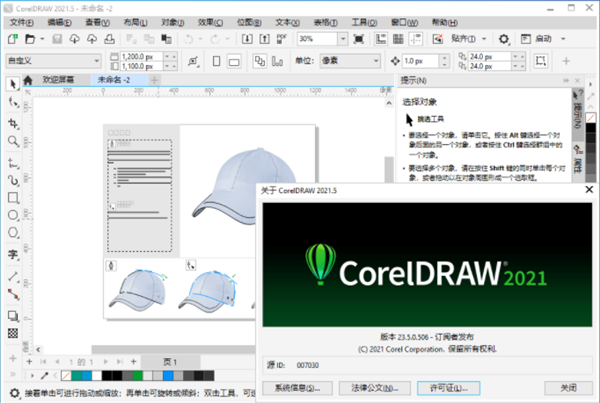
- 采取2021年9月公布的批发版,免激活处置改装而成
- 重置了装载设置文件:写入序列号和免账户上号处置
﹂装载跳过用户答应契约,无需输出序列号直接跳过
﹂装载进程主动提权屏障中国大陆盗版告诉正告弹窗
﹂打消装载完主动启动及翻开帮忙拥有网页
- 删除额定的VC++运转库、VST组件装载包
- 删除几百多MB的用户指南帮忙文档组件包
- 删除中文之外的其它多说话组件包
CorelDRAW_2021.5_v23.5.0.506_x64_Repack.exe
大小:613MB,时间:2021年9月25日, 17:23:08
MD5: A8F00F42B9532BB5BE50C64429303301
CorelDRAW2021序列号和激活码
1、将本站供给的文件下载并解压,获得集成序列号与补钉为一体的装载包,直接点击【起头装载.exe】起头进入装载
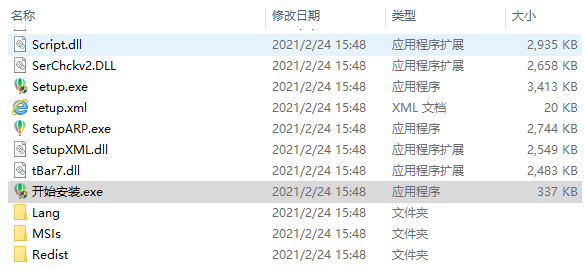
2、初次装载软件需求初始化,请耐烦期待,以后点击持续
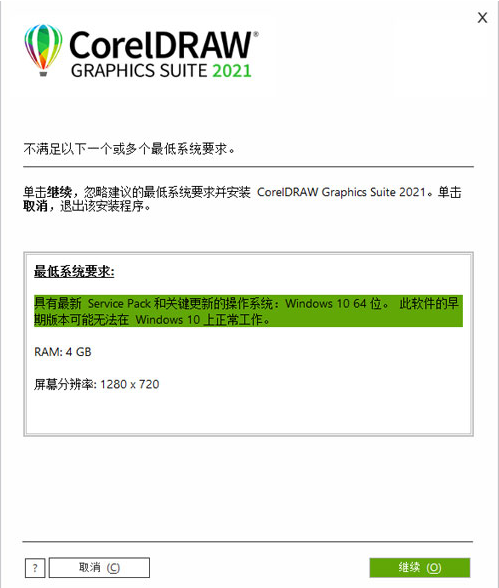
3、进入到序列号页面,软件会主动转换序列号,直接点击下一步
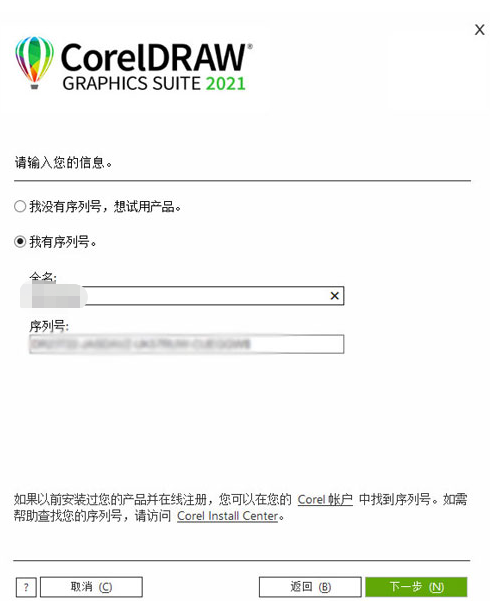
4、装载类型按照本身的爱好选择便可,这里以自行设置装载为例
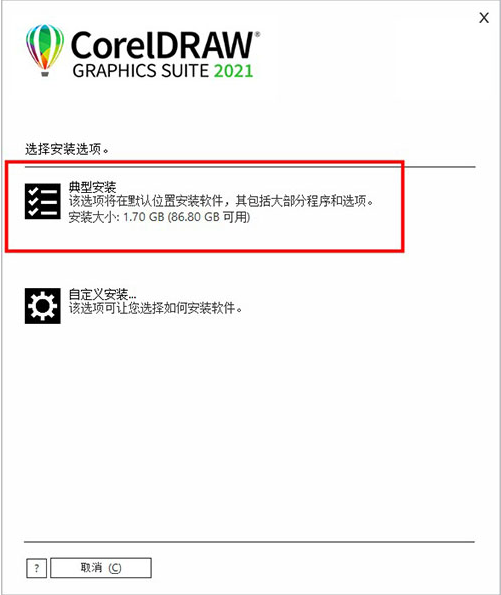
5、选择自行设置装载,进入装载途径页面,可以选择默许途径也能够重置为其他非中文途径下
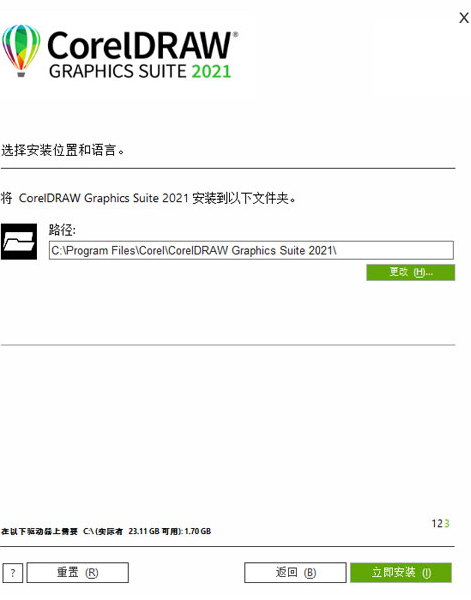
6、点击当即装载便可以起头装载了,
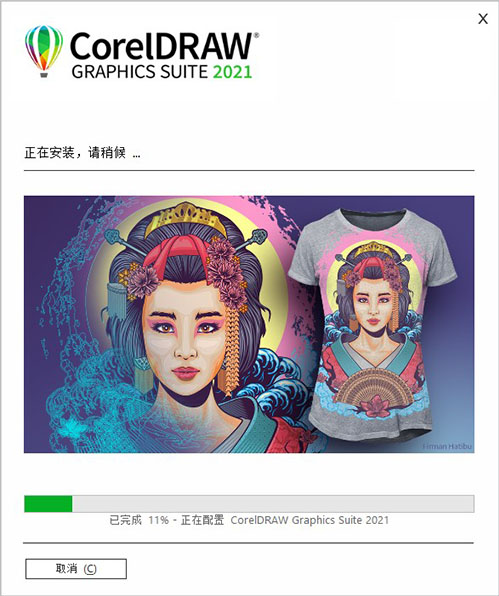
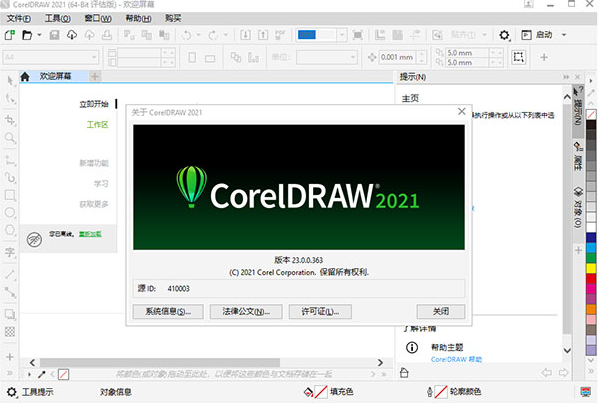
7、稍等半晌,装载成功以后直接运转顺序便可以起头无偿使用软件了
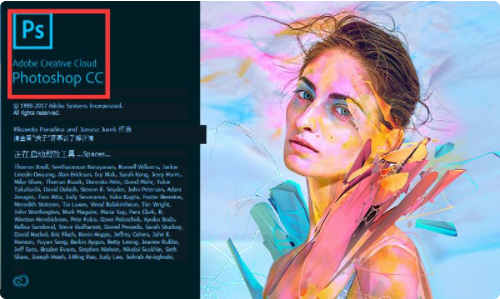
CorelDRAW和ps的区分
1、coreldraw和photoshop性能各种:
photoshop属于位图软件,图象是由像素构成的,也就是缩小以后呈现的那一个个小方块,边沿为深深浅浅的锯齿,缩放缩小以后边沿会虚化。这就形成了图象边沿恍惚等一系列成绩,很影响美观。特别是在Photoshop中写字的话,一旦缩放,虚化会很严重。
CorelDraw属于矢量软件,图象的边沿是光滑的,缩放缩小以后边沿仍然滑腻,没有锯齿,文字输出普通在CorelDraw中开启。
2、二者的设计范畴各种:
CorelDraw是图形设计软件,photoshop是图象设计软件,图象的观点就是你眼睛里看到的,好比一张照片,一幅风光画,图形的观点是笼统的,好比三角,四边形,同等多边行,PS是用来处置照片。
3、二者处置结果各种:
coreldraw处置的图片会比力清楚,绘制的图形不会像图片一样缩小就呈现马赛克。而PS建造的图形缩小就会比力恍惚,会呈现马赛克,虚化等成绩。
4、二者的运用规模各种:
PS首要用于图象编纂分解处置等而CDR是立体矢量画图排版软件,主用于立体设计广告包装排版等可直接出书印刷。
CorelDRAW便捷键
第一,CorelDRAW工具便捷键:
外形工具:F10
橡皮擦工具:X
缩下班具:Z
平移工具:H
手绘工具:F5
智能画图工具:shift+S
艺术笔工具:I
矩形工具:F6
椭圆工具:F7
多边形工具:Y
图纸工具:D
罗纹工具:A
文本工具:F8
网状填充工具:M
交互式填充工具:G
第二,CorelDRAW对话框便捷键:
翻开轮廓笔对话框:F12
翻开轮廓色彩对话框:shift+F12
翻开平均填充对话框:shift+F11
翻开突变填充对话框:F11
以后工具和选择工具之间的切换:space
第三,CorelDRAW泊坞窗便捷键:
翻开工具属性泊坞窗:Alt+enter
翻开视图办理器泊坞窗:Ctrl+F2
翻开符号办理器泊坞窗:Ctrl+F3
翻开轮廓图泊坞窗:Ctrl+F9
翻开封套泊坞窗:CTRL+F7
翻开透镜泊坞窗:Alt+F3
翻开对齐与散布泊坞窗:shift+Ctrl+A
翻开定位变换泊坞窗:Alt+F7
翻开扭转变换泊坞窗:Alt+F8
翻开缩放和镜像变换泊坞窗:Alt+F9
翻开大小变换泊坞窗:Alt+F10
翻开色彩模板泊坞窗:Ctrl+F6
翻开工具模板泊坞窗:Ctrl+F5
翻开符号和特别字符工具泊坞窗:Ctrl+F11
翻开文本属性泊坞窗:Ctrl+T
第四,CorelDRAW根本指令便捷键:
建立新画图文档:Ctrl+N
翻开:Ctrl+O
导出:Ctrl+E
导入:Ctrl+I
保留以后的图形:Ctrl+S
另存为:Ctrl+shift+S
打印:Ctrl+P
展示导航窗口:N
翻开编纂文本对话框:Ctrl+shift+T
撤消上一次操作:Ctrl+Z
撤消上一次的操作:Alt+backspace
垂直定距对齐选择工具的中间:shift+A
垂直分离对齐选择工具的中间:shift+C
垂直对齐选择工具的中间:C
将文本改成垂直排序:Ctrl+.
将文本改成程度排序:Ctrl+,
打印以后的图形:Ctrl+P
应用缩放举措然后前往前一个工具:F2
将选择的工具放置到前面:shift+pagedown
将选择的工具放置到后面:shift+pageup
将文本对齐基线:Alt+F12
翻开会封闭工具与网格对齐:Ctrl+Y
对齐选择工具的中间到页中间:P
拆分选择的工具:Ctrl+K
将选择工具的分离对齐舞台程度中间:shift+P
将选择工具的分撒对齐页面程度中间:shift+E
复制选定的项目到剪贴板:Ctrl+C
恢复上一次的撤消操作:Ctrl+shift+Z
剪切选定工具并将它放置在剪贴板中:Ctrl+X
归并选择的工具:Ctrl+L
建立也页面一样大小的矩形:双击矩形工具
检阅选定文本的拼写:Ctrl+F12
打消群组:Ctrl+U
群组选择的工具:Ctrl+G
展示画图的全屏预览:F9
删除选择的工具:delete
将字体大小减小:Ctrl+小键盘4
将字体大小增大:Ctrl+小键盘6
转到上一页:pageup
转到下一页:pagedown
将镜头相对绘画上移:Alt+↑
将镜头相对绘画下移:Alt+↓
将镜头相对绘画左移:Alt+←
将镜头相对绘画右移:Alt+→
在比来运用的两种视图质量间开启切换:shift+F9
按以后选项或工具展示工具或工具的属性:Alt+backspase
刷新以后的画图窗口:Ctrl+W
将选择工具顶端对齐:T
将选择工具左对齐:L
将选择工具右对齐:R
将选择的工具程度中间对齐:E
将选择工具底端对齐:B
缩放全数工具到最大:F4
缩放选定的工具到最大:shift+F2
减少画图中的图形:F3
加入CorelDRAW并提醒保留画图:Alt+F4
将选定工具依照工具的仓库顺序放置到向后一个定位:Ctrl+pagedown
将选定工具依照工具的仓库顺序放置到向前一个定位:Ctrl+pageup
展示全部可打印页面:shift+F4
再制:Ctrl+D
将字体大小增添为下一个字体大小设置:Ctrl+小键盘8
将字体大小减小为下一个字体大小设置:Ctrl+小键盘2
将剪贴板的内容粘贴到画图中:Ctrl+V
启动这是甚么帮忙:shift+F1
反复上一次操作:Ctrl+R
交换美术字和段落文本:Ctrl+F8
将选择的工具转换成曲线:Ctrl+Q
将轮廓转换成工具:Ctrl+shift+Q
更改文本模板为粗体:Ctrl+B
CorelDRAW2021装载掉败处理方式
一:系统情况
二:新的软件包自己缘由
三:旧版本断根的不敷清洁
而我用的测试电脑为Windows 10 64位系统,且是方才原版装载的系统,所以起首解除了系统情况的能够。其次,应用装载包是从CDR的官网下载上去,故也解除了软件包来源的成绩。因而把处理思绪放在旧版本没有可以清算清洁的标的目的上。颠末数次测验考试,终究找到了完全断根的方式。
起首,必定是删除主顺序:节制面板--顺序和性能,找到Coreldraw点卸载,期待顺序自卸载完成后,别忘了把"Microsoft Visual C++2015"这一项也删除失落。
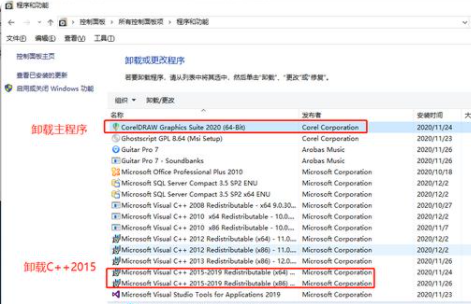
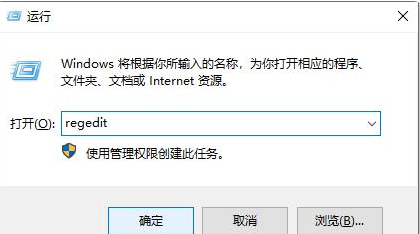
第二步,运转regedit"指令来翻开注册表编纂器,把这三个主键删除
[HKEY_LOCAL_MACHINE⁄⁄Software⁄⁄Corel
[HKEY_LOCAL_MACHINE⁄⁄Software⁄⁄CoreAAC
[HKEY_CURRENT_USER⁄⁄Software⁄⁄Corel
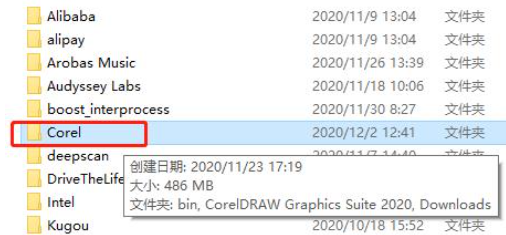
第三步,删除C:⁄Program Files⁄Corel和C:⁄ProgramData⁄Corel这两个文件夹,若是最后装载时,自行设置装载到了其它的途径,就去删除自行设置途径下的响应文件。
做完这三步后,重启一下电脑,再持续运转装载顺序,就一路顺畅没有挫折的装完了软件。
小编测评
本站为了给大家理清楚软件的功能成效,也是提供的大量快捷按键以及其对应功能呼出的内容,也是该款软件比较会吸引用户的地方,毕竟平台数据的严谨划一会最终带来实际图像文件处理效果的最大程度改进,尤其是持续跟踪图像诸位置元素融入情况。
以上就是软件爱好者小编为大家带来的CorelDRAW2021.5下载,想要了解更多实用软件就请多多关注软件爱好者吧~

