Paint.NET
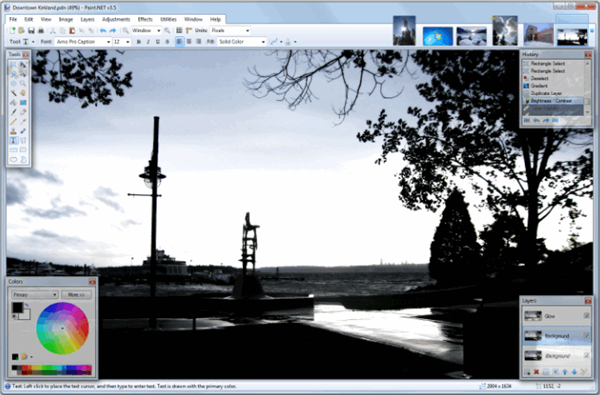
Paint.NET为用户带来了高质量的图像编辑功能,支持实现对比度和色彩调整之类的效果增强,还可以将原始图像处理成铅笔素描作品。此软件具有海量的图像工具,包括渐变工具、着色工具等,并贴心地配备了使用教程。
性能引见
易懂直观的用户场景布局
软件运用Windows Aero 场景布局,具有平面感、透视感,运用户具有了家的感受。别的因为其易懂直观的场景布局,运用户很轻易找到本身需求的东西。两侧共有四个窗口--东西、史记记载、色彩和图层。用户可以在窗口顶部的下拉菜单中自行选择删除或加入。
键盘便捷键
熟习PS软件的人都晓得,它拥有很多键盘便捷键,而本软件也拥有。当鼠标悬停在一个东西上时,就会展示出该东西的称号和所代表的便捷键。
机能
运转很迅速,不论你是哪一种类型的电脑,软件运转速度都很快。不外这也不克不及申明它就不会呈现解体景象,今朝只但愿它能持续连结下去。
在线社区
软件最大的特点就是有一个活泼的在线社区,用户之间可以开启交换和会商成绩。在论坛上有两个首要特点就是教程和插件。在线社区是一个不错的主张,置信这会帮忙用户实时的处理成绩。
特别结果
图象编纂器上有海量的特别结果,从加强图象结果(包罗调剂图象的对照度和色采)到去除红眼等,这里就不再逐一罗列了。以下:
1、原始图象
2、收缩结果
3、硬化写真结果
4、铅笔素描结果
各类厉害的东西
不只具有特别的结果,它还具有林林总总的厉害东西。从3.0新版本的突变东西到着色东西。若是你不会用某项东西,另有教程可以帮忙你。
史记记载
处置图象的每一个举措,城市在史记记载长进行存储,你可以不断的撤消与恢复。有时候因画错了一个处所而感应很懊丧,可是经由史记记载可以开启挽回。不外小编在这要提示一句,若是你是一位设计人员,尽可能仍是罕用该性能。
不花钱的东西老是能获得用户的非分特别喜爱。
装载步调
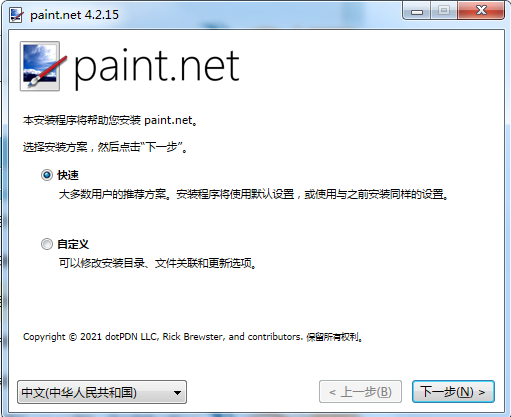
1、在本网站下载Paint.NET应用装载包,连续点击开启下载的.exe文件,进入应用装载场景布局。
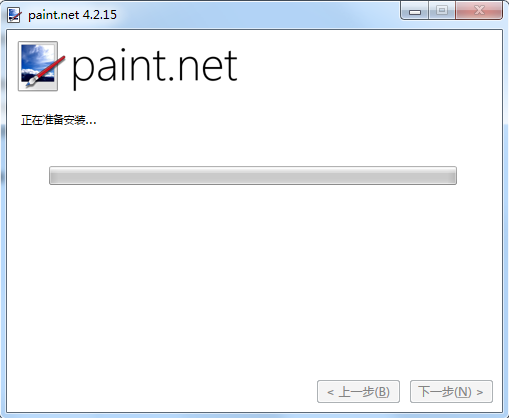
2、Paint.NET软件正在装载中,我们耐烦期待装载进度条完成绩可以了。
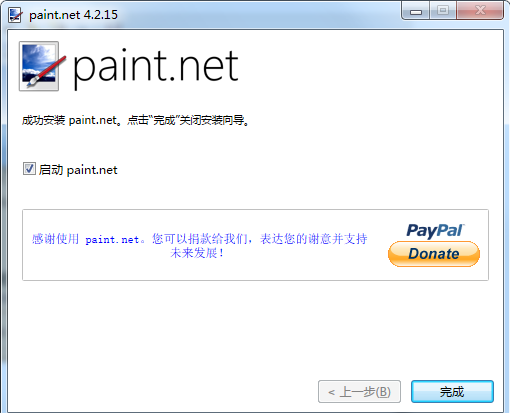
3、应用装载终了。
运用方式
怎样抠图
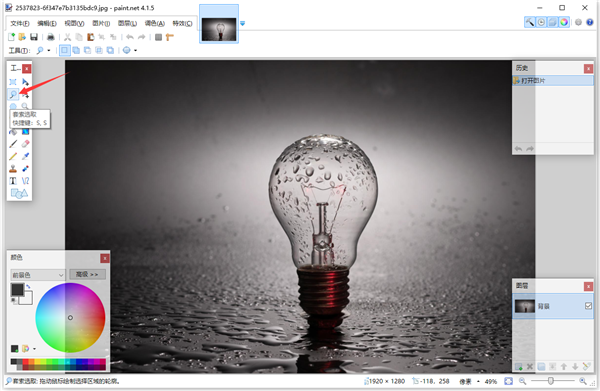
1、起首从软件中翻开想要抠图的图片,好比我们想要从下图中将灯胆全体抠出来,再翻开图片文件后,点击左边的套索拔取操控键位。
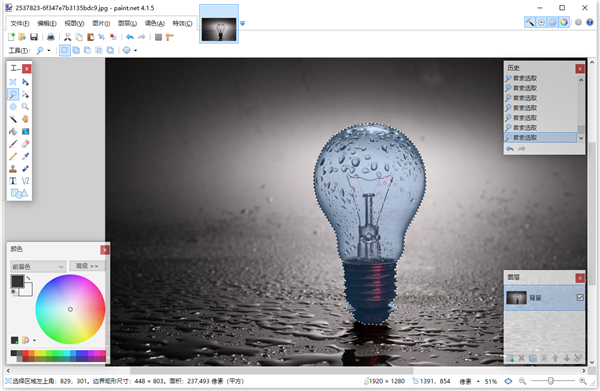
2、将灯胆全部选中,并确保无漏掉部门。
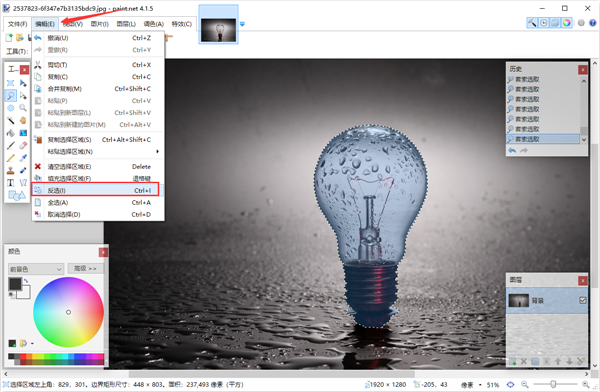
3、然后点开顶部菜单栏中的编纂操控键位,选择下方下拉菜单中的反选选项,或直接运用Ctrl+i的便捷键组合。
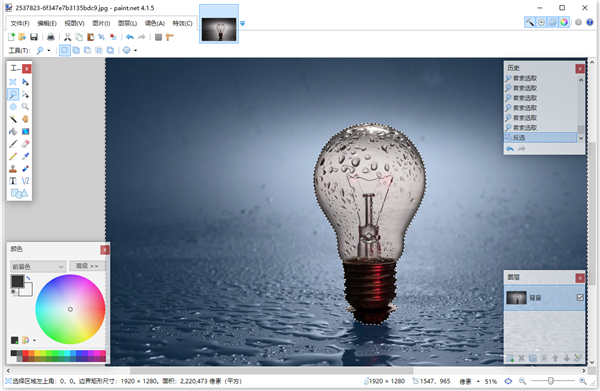
4、如许就可以直接选到一切内部区域了。
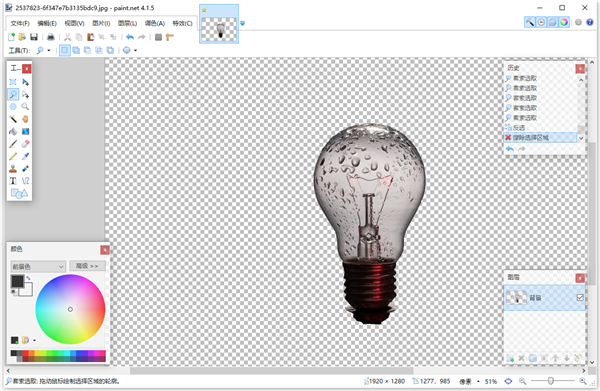
5、然后点击顶部菜单栏中的编纂操控键位,在选择下拉菜单中的清空选择区域选项,或直接点击键盘上的Delete键。
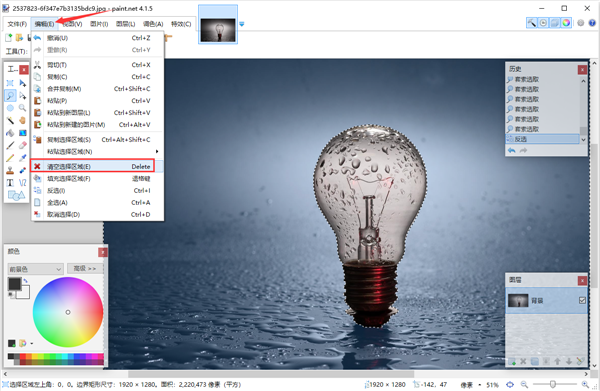
6、如许就只剩下灯胆了,快来尝尝吧。
常见问题
若何运用此软件来编纂经历图片?
1、起首翻开Paint后截取一张经历流程图片。
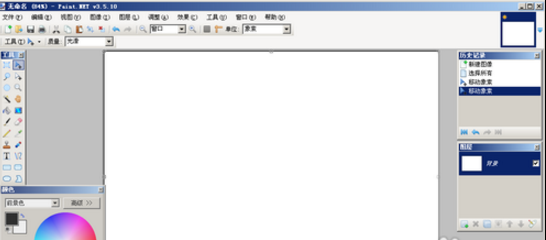
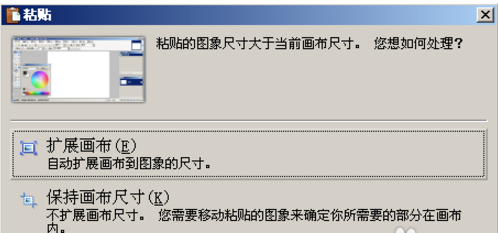
2、然后直接粘贴到Paint里,因为粘贴的图片与Paint的画布尺寸大小纷歧致,系统会提醒是不是扩大画布。
3、选择边框外形,边框色彩后,把需求注重的图片用边框圈起来。点击箭头,选择色彩及箭头的开关后,在图片里可以画出响应设置的箭头。
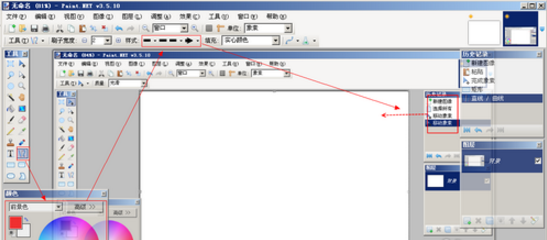
4、点击加入文本标示,选择字体色彩后点击需求标注的处所,输出标注内容后完成性能或流程申明。
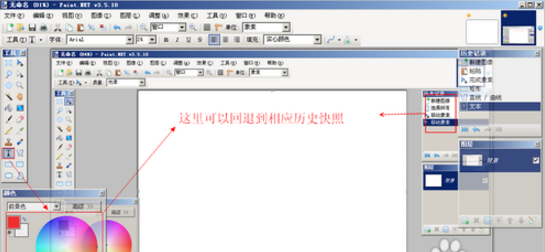
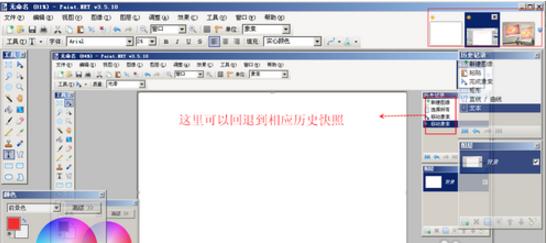
5、编纂器右上角是已翻开图片的预览,点击响应的图片预览,可以对响应的图片开启操作,这里可比通俗的绘图软件的窗口下切换快多了。
6、编纂完图片后把图片保留为经历所要求的JPG,png,gif等格局。
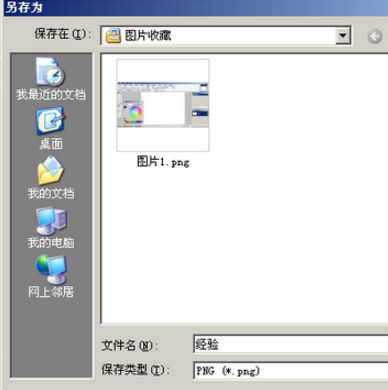
7、保留这里可以选择图片的质量设置,位数越高,图片的大小越大。点击肯定后文件将保留。至此一张图片编纂完成。
小编测评
此软件允许用户自行删除或添加工具栏项目,将图像编辑区域改造成自己熟悉的环境,而且它支持使用快捷键启用工具,您可以将鼠标指针悬停在一个工具上,查看相应的快捷键说明。它提供在线社区,用户可随时搜索教程和插件。
以上就是Paint.NET的全部内容了,软件爱好者为您提供最好用的软件,为您带来最新的游戏!