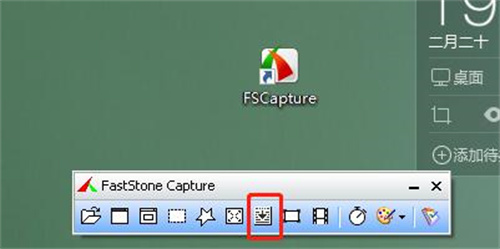
FSCapture绿色
FSCapture平台在图像处理这块确实有自己的理解层面在其中,会去重点加强屏幕内容多端截取,后端录制还有内容编辑的功能,强化图像文件格式之间的信息关联,并采用自带的缩放功能,查看图像细节之处的色彩元素组合,目标输出的文件路径很是自由,到各类全新文件或者是剪切板等区域内。
fscapture绿色版录屏没有声响处理方式
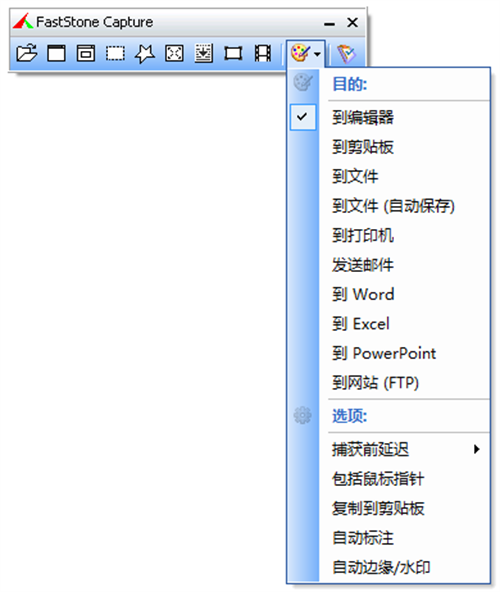
点击屏幕视频录制机;
在弹出的屏幕视频录制机窗口当选择录制音频,然后点击选项操控键位;
在弹出的选项操控键位当选择视频选项,将一切的多选框都选中,注:最初一个选项录制windows XP的工具提醒最好也选上,我发现若是不选,录制出来的的视频没有画面。然后点击音频选项将一切的多选框都选上,点击产品设置操控键位;
在弹出的录制节制对话框当选择平面声混音上面的选择多选框,然后单击选项菜单,然后在弹出的下拉列表中单击属性菜单;
弹出的属性对话框,将混音器设置为Audio Input,然后将上面列出的线路音量、麦克风音量和平面声混音全数都选上,点击肯定,然后顺次保留设置便可。
FSCapture绿色版怎样截长图
起首启动FSCapture,选中捕捉转动窗口。
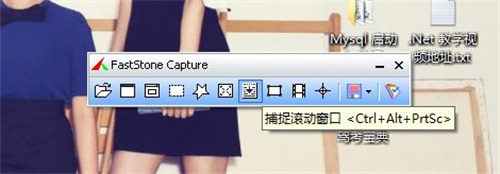
拔取一个窗口,截取长截图;
先点操控键位,然后再点击要捕捉的窗口
要捕捉的窗口本身会滚到一下。
捕捉竣事后,会提醒你已捕捉成功
然后单击翻开,选中适才的文件。
然后翻开faststone编纂器。
然后操纵矩形选择区来拖动要截取的定位,可以很长很长
fscapture绿色版运用教程
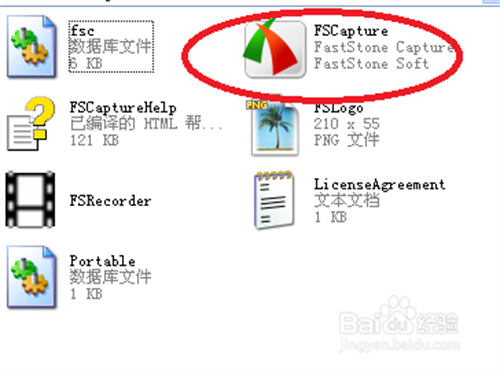
找到FSCapture文件,鼠标左键连续点击开启软件。
翻开FSCapture应用装载的定位,找到FSCapture文件,鼠标左键连续点击开启软件,
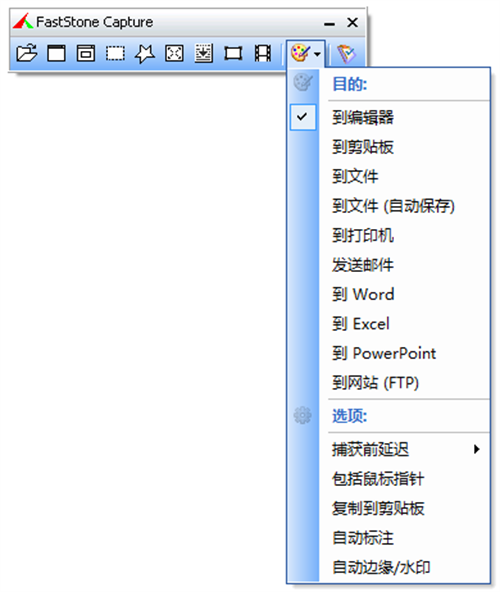
软件的菜单有八个截图操控键位,可以看菜单操控键位下的提醒。
翻开软件后,可以看到软件的菜单有八个截图操控键位,可以看菜单操控键位下的提醒,
经由单击操控键位或便捷技巧截图后,可以翻开图片开启编纂。
软件另有编纂图片的性能,当经由单击操控键位或便捷技巧截图后,鼠标左键可以翻开图片开启编纂,
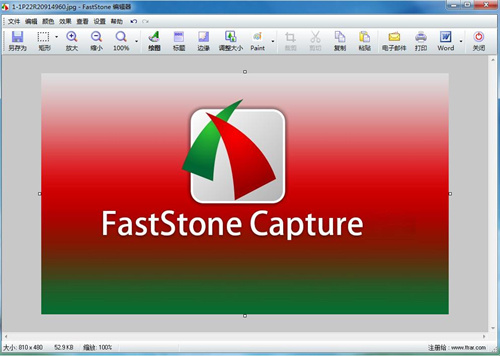
在FSCapture软件编纂窗口上,可以看到有菜单栏和工具栏。
当翻开截屏的图片后,可以看到在FSCapture软件编纂窗口上,可以看到有菜单栏和工具栏。可使用这些工具开启图象的处置,
可以翻开画图工具,在软件左侧工具箱中开启画图编纂。
然后,可以翻开画图工具,运用软件左侧工具箱中工具开启画图编纂,
编纂好图片后,有不同格局保留输入。
最初,在编纂好图片后,有不同格局保留输入,可以按照运用环境选择各种的图片格局保留。
fscapture绿色版怎样录制屏幕
fscapture录制方式
起首翻开fscapture的录屏性能后会进当选择登科哪一部门的选择。就像下图一样,让您选择运用哪一种录屏技巧。
接上去我们从上往下讲一下这几个录屏技巧的区分
第一个选项是,选择地点窗口中的一个矩形面板开启录制,这个矩形面板软件会主动转换,您只需求选择便可。
第二个选项为本身绘制一个矩形区域开启录屏,点击后会转换十字线,将本身需求录制的区域画出来便可以呢。
第三个选项,是一个软件设置好规模的矩形,这个矩形方框的长和宽也能够您先设置好呢。
第四个性能是录制全部屏幕除义务栏以外的区域。以下图中的区域
第五个是录制全部屏幕。
第六个是运用您之前运用的最初一种技巧开启录制,好比您方才运用第三种技巧录制了,然后选择了第六中,然后运用的录制技巧仍是第三种的技巧哦。
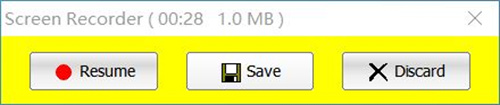
录制竣事后点击save,然后选择本身需求保留的定位便可开启保留了哦。
小编测评
FSCapture平台融入了足量的图像处理服务功能,并且会从内部空间里引入图像的具体处理功能,提升本地资源服务的关键药店,并且比较突出的功能则表现在随时启用的页面录制服务小工具,一旦录制完毕实时保存,获取更强的资源管理服务能力。
以上就是软件爱好者小编为大家带来的FSCapture绿色下载,想要了解更多实用软件就请多多关注软件爱好者吧~