图片工厂
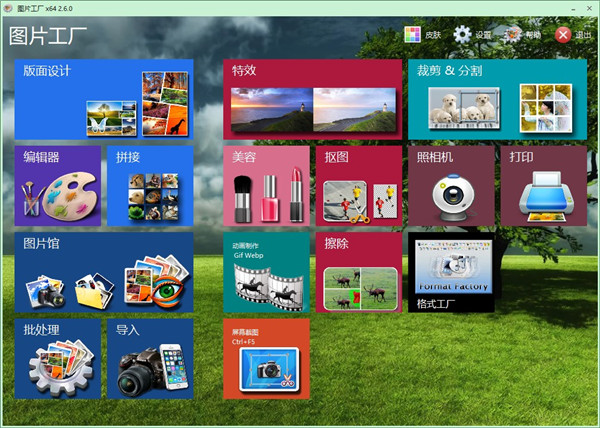
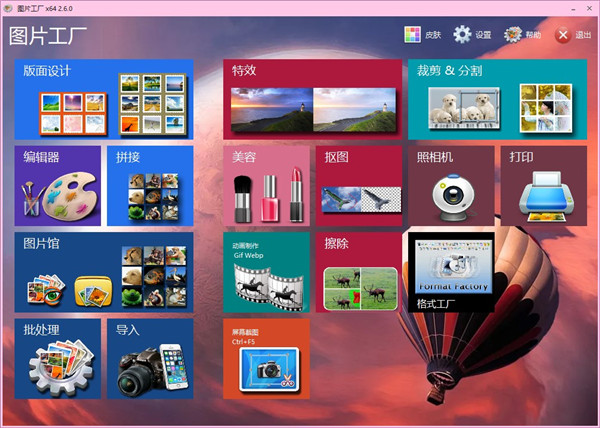
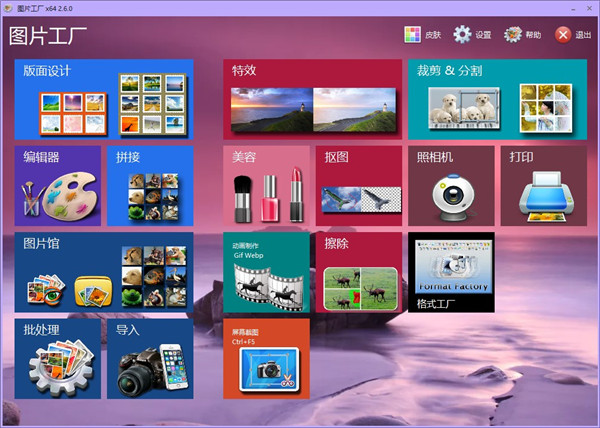
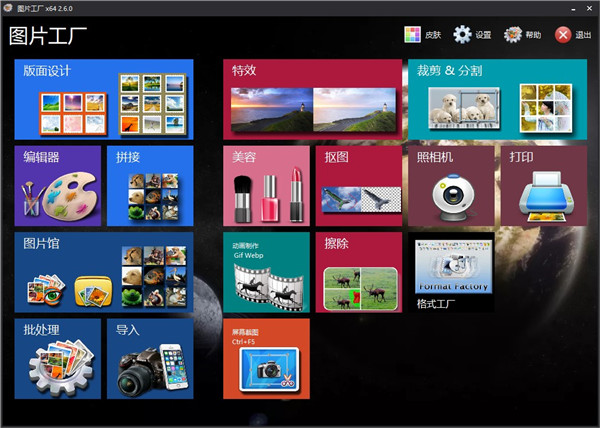
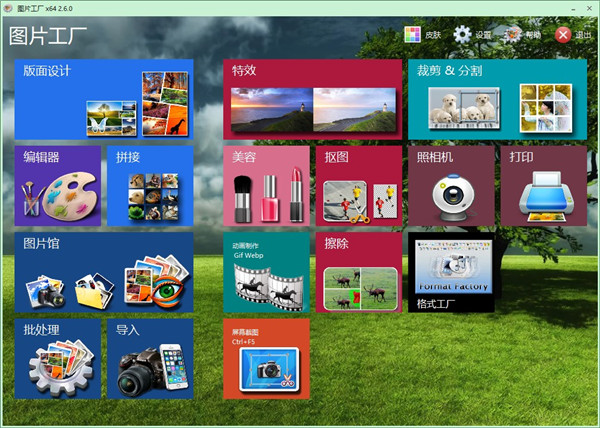
图片工厂采纳板块化的模式完成图像处理的功能分类,融合版面设计,编辑拼接,图片素材馆,特效,美容,抠图,信息擦除还有裁剪分割等系列功能,从适用范围看已经足够普通用户群体去处理批量图像文件了,并致力于将这么多的文件都增加自然且不违和的背景色彩和组合效果。
图片工场特点
1、图片阅读:
可替换Windows自带的图片检查器,既能阅读当地图片,也能够阅读寰宇图片服务器上大量的素材图库。用户可以在这里就对比片开启批量处置。(好比把一个目次下的一切照片开启恍惚处置)
2、图片编纂:
专业级的编纂,拥有各种尺度的编纂工具,也拥有对图层的处置。若是你是具有必然图片操作常识的用户,你能在图片工场(Picosmos Tools)的编纂里完成大部门专业级图片处置图片工场完成的任务,而图片工场(Picosmos Tools)确切这一范畴多数的不花钱图片工场。为你或你的公司节流海量的开辟本钱。
3、美容特效:
用户不消具有专业的图片编纂常识,就可以对肖像照开启诸如美白,眼睛缩小,瘦身等操作,只需选摘要操作的工具和美容工具点击一下就可以完全操作。特效部门还能对整幅照片做出各种特效的转变,
4、排版:
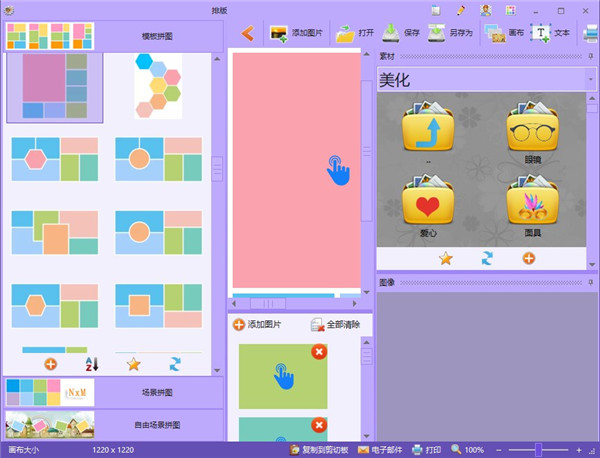
供给多元化的图片组合模板,只需易懂的操作,就可以建造出精彩的图片集。
5、相框:
把图片加上各种相框。而且可以在图片阅读中下载各种的相框资本。让本身的照片看起来加倍丰满
6、批量重定名:
或许你正在为大量的照片有意义的名字或能够的重名而懊恼,图片工场(Picosmos Tools)的工具可以主动按照照片的拍摄日期 或其他你本身定制的格局来主动定名你指定目次下照片。
图片工场优势
1、拥有全屏检查、清新阅读大图片。
2、拥有幻灯片播放,并可自在设置播放速度。
3、拥有缩略图预览,可一次性预览以后目次下一切图片。
4、拥有多达67种图片格局,可谓看图图片工场之最。
5、拥有俯瞰图,便利缩小图片后的挪动确认地理位置。
6、独家推出GIF多帧图象检查并逐帧保留性能。
7、内置不同图片易懂编纂性能。
8、兼容Windows图片检查器及ACDSEE的超多便捷键:合适习气WINS图片检查器操作的用户。
图片工场装载教程
1、起首在本站下载软件以后解压压缩包,然后获得以下文件,双击运转;
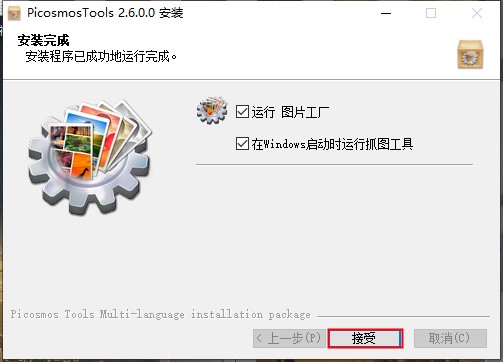
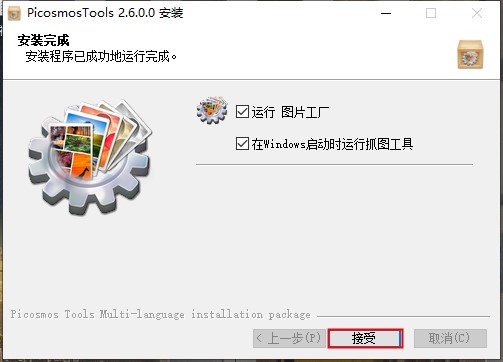
2、进入到装载教程,然后点击我接管;
3、选择你要将应用装载的定位,这里我默许,然后点击装载;
4、耐烦期待一下装载;
5、点击接管便可装载完成;
6、然后便可以运用啦!
图片工场便捷键
翻开图片:Ctrl+O
图片另存为:Ctrl+S
打印图片:Ctrl+P
图片信息:Alt+Enter
加入:Alt+F4、Ctrl+W、Alt+X
裁剪:Ctrl+Shift+P
截图:Ctrl+Alt+D
重置图片尺寸:Ctrl+E
批量图片转换:Ctrl+M
批量图片重定名:Ctrl+N
复制:Ctrl+C
复制到:Ctrl+Shift+C
挪动到:Ctrl+Shift+M
删除:Del
重定名:F2
全屏播放:Enter、F11
进入幻灯片:F5、F6、F8
启用/遏制缩略图:Ctrl+T
启用/遏制俯瞰图:Ctrl+B
启用/遏制多帧图片播下班具:Ctrl+F
窗口一直最前:Ctrl+Shift+]
许可翻开多个看图窗口:Ctrl+U
图片缩小:=、Ctrl+上箭头、Ctrl+鼠标中键上滚轮、数字键盘+、Q
图片减少:-、Ctrl+下箭头、Ctrl+鼠标中键下滚轮、数字键盘-、E
上一张图片:左箭头、上箭头、Pageup、J、W、A
下一张图片:右键头、下箭头、Pagedown、K、S、D、空格
逆时针扭转:Ctrl+L、Ctrl+Shift+L、Ctrl+<
顺时针扭转:Ctrl+R、Ctrl+Shift+R、Ctrl+>
锁定/消除缩放比例:0、Ctrl+数字键盘/、Alt+L、Ctrl+/
现实尺寸/最好尺寸:/、Ctrl+1、Ctrl+2、1、2、数字键盘/、数字键盘*
帮忙主题:F1
图片工场若何抠图
1、起首装载格局工场并装载图片工场插件,然后翻开图片工场并点击抠图,翻开抠图性能。
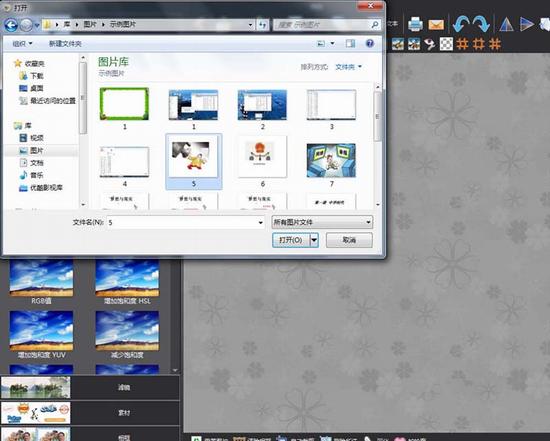
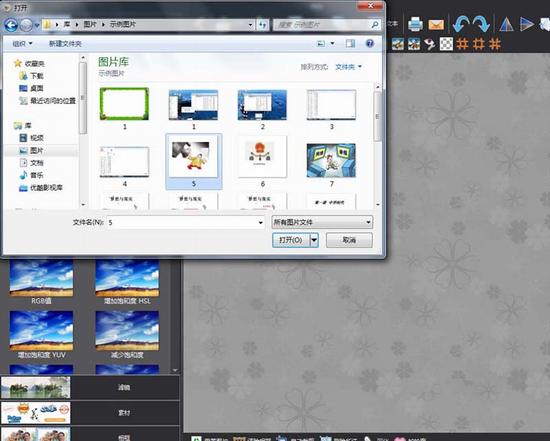
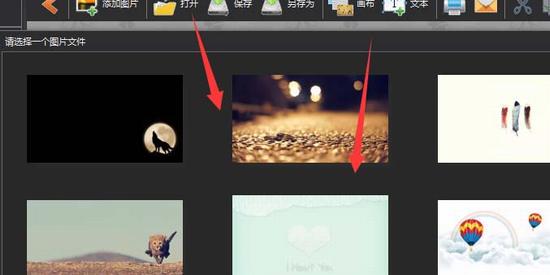
2、点击抠图后就会怎样弹出翻开图片的窗口,选摘要抠图的图片,并点击翻开,也能够双击直接翻开。
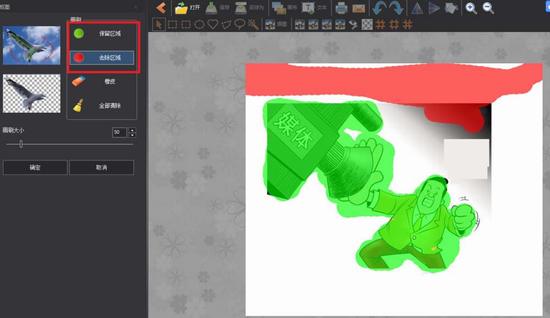
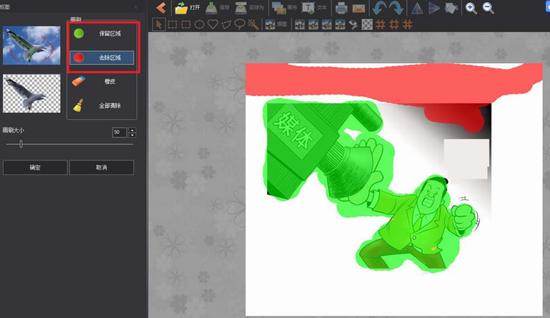
3、点击画刷,选择绿色画刷(保存区域),把要保存的区域全数刷一下,然后选择白色画刷(去除区域)把不要的处所刷一下。设置完成后按肯定
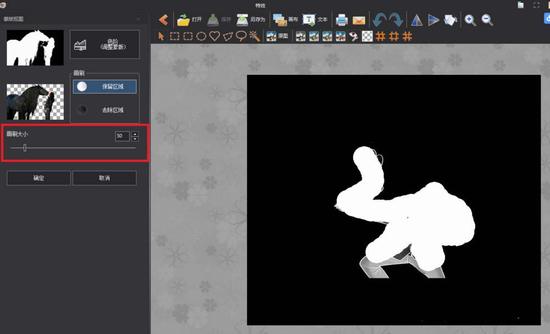
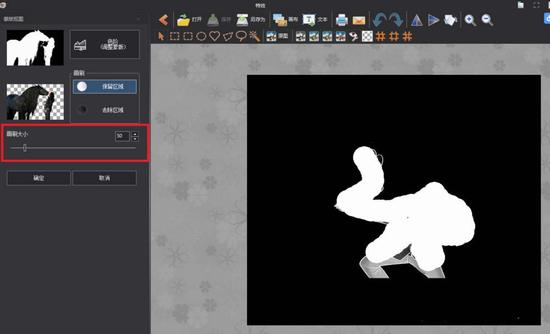
4、也能够点击工具——蒙版抠图,刷白色是保存区域,刷玄色是去除区域,然后点击肯定就可以扣出外形图了。
5、不论是抠图或蒙版抠图,有些扣的图是比力藐小的,就要调剂画刷的大小,可以拖动滑块调剂大小,也能够点击上下箭头调剂大小或直接输出数字调剂大小。
6、除以上方式还可以经由矩形、多边形或套索工具来抠图,这要按照各种的图形特点来抠图,如不法则的,色采不清楚的用套索比力便利。
图片工场怎样改换布景
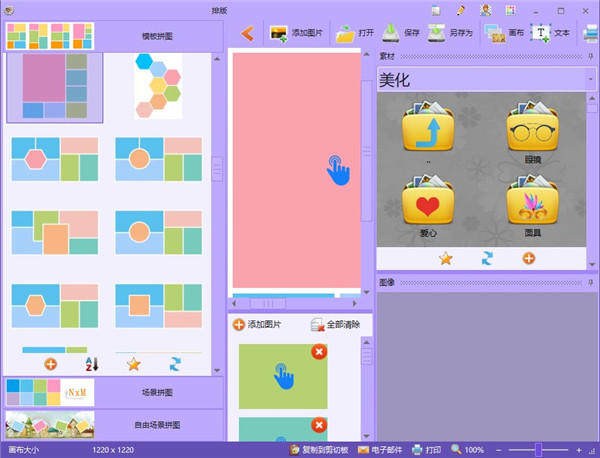
1、在拼接模板菜单中,选择成立一个模板,把抠图好的图片加入出来
2、在模板上方将画布的选项栏翻开
3、在翻开下方菜单中,会找到替代布景和替代外部布景选项
4、我们先来看下第一替代布景选项是怎样回事,将其翻开
5、此刻候我们需求找到本身下载好的图片选择,如许替代的布景就是我们本身找的图片作为布景了
6、我们再来看下替代布景(外部)选项设置
7、翻开后,会进入到系统外部自带的图片选项栏,选择后替代以后的布景
8、别的在画布选项中,还可以自行设置更改布景色彩。
图片工场怎样换照片底色
1、起首进入到图片馆软件的主场景布局,在左侧的批处置中找到主动布景替代性能,以下图所示:
在左侧的批处置中找到主动布景替代性能
2、进入到主动布景替代的场景布局以后,便可以在色彩当选择你想要替代的照片底色便可,以下图所示:
在色彩当选择你想要替代的照片底色便可
3、若是你想要启用突变,也能够点击开启突变性能选项开启上下两种底色色彩的突变,最初点击肯定便可,以下图所示:
点击开启突变性能选项开启上下两种底色色彩的突变
4、略微期待一会,便可以看到已成功改换底色的照片了,刚起头是纯白色的底色,颠末图片馆的处置后,便可轻松变成你需求的底色
可以看到已成功改换底色的照片
图片工场怎样调剂图片分辩率
起首双击软件图标翻开图片工场软件。
翻开图片工场后,找到批处置模块,然后鼠标左键点击批处置。
在右边文件夹中找到素材图片后,点击图片右下角的绿色对勾,暗示选中。
再点击左边批处置菜单内的转换选项。
弹出转换菜单,在这里可以对分辩率开启调理,选择好输入文件夹后,点击下方的转换便可。
最初会弹出批处置义务已完成,点击肯定便可。
小编测评
视频处理有格式工厂,那么图像处理也得有自己的图片工厂,此次的软件从用户入手简易程度去着手处理,并且还会去协调维护好大多数格式的清晰度,设置内部独立关键的数据参数信息,输出之前在页面多做检测工作,并产生多数效果综合演示。
以上就是图片工厂的全部内容了,快快收藏软件爱好者下载更多软件和游戏吧!