SimpleMind Pro
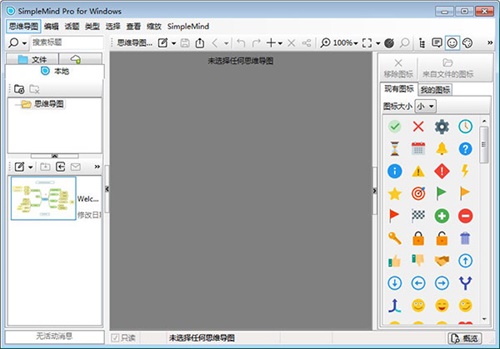
SimpleMind Pro查找本地素材文件的速度特别快,点击本地创建的文件夹即可获取,在最右侧提供了预置的图标样式,同样也允许用户自己导入各种图标,这些操作皆不会影响思维导图的建立,用户可根据自己单位的需要创建树状图、流程图等多种思维导图,在这个图像绘制过程中会充分锻炼用户的统筹管理思维。
软件特色
1、易于使用的阻力、安排和编辑直接在思维导图页面
2、点击或拖动节点添加新主题
3、在编辑器中全部撤销/重做
4、视觉风格改变颜色、边框和线条表示影响最大
5、选择颜色从风格板或自定义颜色
6、剪切/复制/粘贴,移动或复制思维导图之间的话题
7、从选择或创建新的构思剪贴板
8、使用拖放连接的主题,在主题自动布局
功能介绍
一、使用方便
根据需要创建尽可能多的思维导图。
几乎无限的页面大小和元素数量。
独特的免费布局,可根据您的需要整理您的想法。
水平自动布局,非常适合头脑风暴
另外三种自动布局:垂直,自上而下和列表。
一页上有多个思维导图。
轻松添加主题和兄弟姐妹。拖动,旋转,(重新)排列或重新连接主题和分支。
使用对齐网格和捕捉指南以对齐主题。
二、分享思维导图
将思维导图分享为.pdf,image,outline,freemind或opml。
打印为思维导图或大纲。
三、添加媒体和信息
添加图片或照片。
添加主题备注,非常适合添加更多信息而不会使思维导图混乱。
为主题和关系添加标签或标注。
使用内置库存图标或您自己的图标。
链接到文档或网页。(由于Apple的安全策略,Mac App Store版本不支持链接到计算机上的文件。)
添加指向思维导图的链接,链接到思维导图上的特定主题。
使用复选框,进度条和自动编号。
仅适用于Android和iPad / iPhone:添加视频录像。
仅限Android和iPad / iPhone:添加语音备忘录。
四、保持概述
大纲视图。拖放以重组。
实时清单,待办事项清单,完成清单。
折叠或扩展分支。
隐藏或显示单个主题或分支。
显示组边框以突出显示一个分支或一组主题。
在思维导图编辑器中搜索文本。
仅限桌面:高级搜索选项:搜索复选框状态(未选中,已选中)或图标。
自动对焦
仅限桌面:在多个窗口中打开思维导图。
五、视觉外观
应用众多内置样式表中的一个。
创建自定义样式表。自定义颜色,线条和边框。
更改整个思维导图的样式和颜色,或仅更改单个元素。
手动调整关系路径(弯曲线)。
合并路径并创建摘要。
从样式调色板中选择颜色或选择自定义颜色。
六、管理思维导图
使用Dropbox,Google Drive,NextCloud和坚果云 - Nutstore(非Android)跨平台和设备进行无缝同步。
将思维导图存储在任何文件夹中,例如在iCloud Drive中。使用云的应用程序跨平台和设备同步思维导图。(不是Android)。
导入思维导图。打开.smmx(本机),.opml和freemind .mm文件。
导航历史。
在文件夹中组织思维导图。
从选择中创建一个新的(链接的)思维导图。
搜索思维导图。
仅限桌面:创建显示pdf书签的思维导图。每个主题链接回原始pdf中的相应页面。
SimpleMind Pro安装步骤
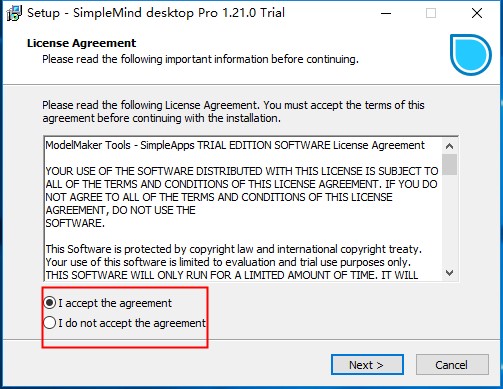
1、下载打开SimpleMind Pro最新安装包,勾选安装协议
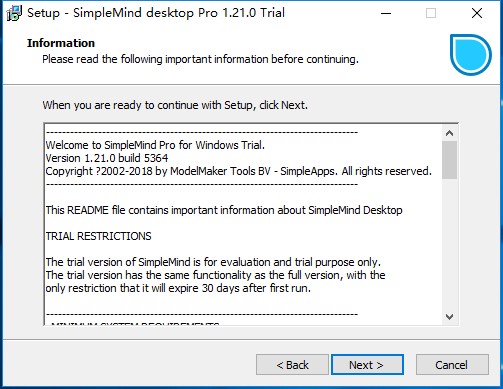
2、阅读软件说明
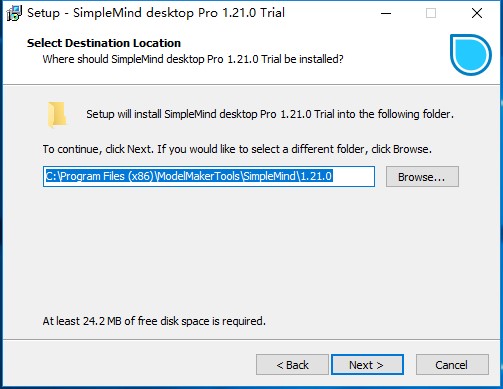
3、选择软件安装目录
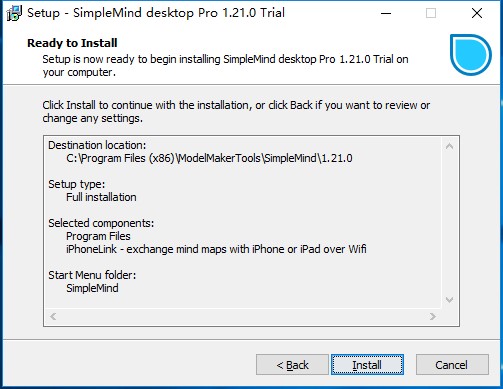
4、准备安装
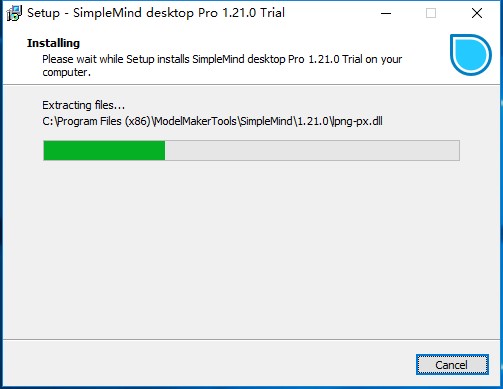
5、等待安装
6、安装完成
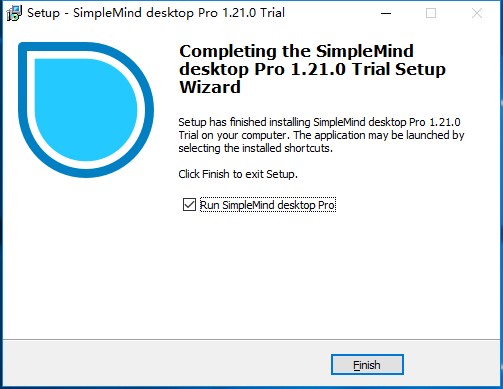
SimpleMind Pro版使用教程
一、如何导入文件
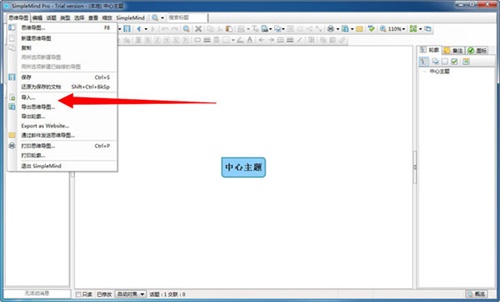
1、我们点击左上角的选项,然后选择导入功能。
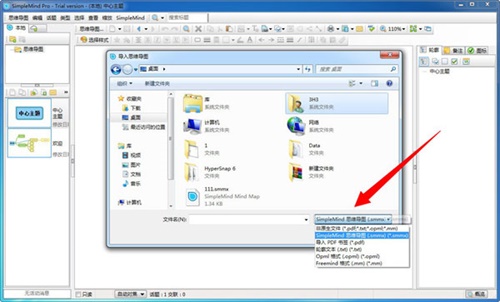
2、我们可以选择不同样式的文件导入,例如pdf、txt、书签等格式,找到满足自己条件的即可。
3、这里就以之前保存的111.smmx格式为例进行演示。
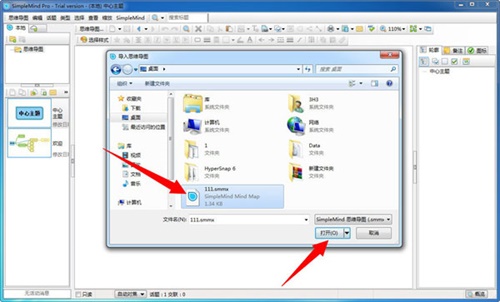
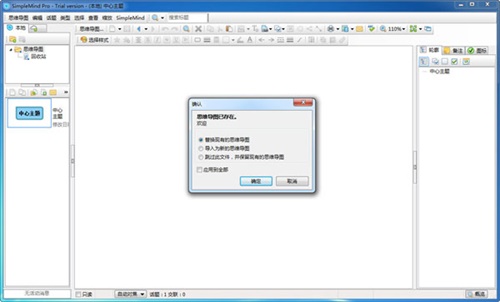
4、用户在导入之后会显示思维导入已存在,这个时候可将原来的思维导图进行替换,或者打开新页面,还可以在打开新页面的同时保存老页面。
二、怎么折叠子级
1、方法一:
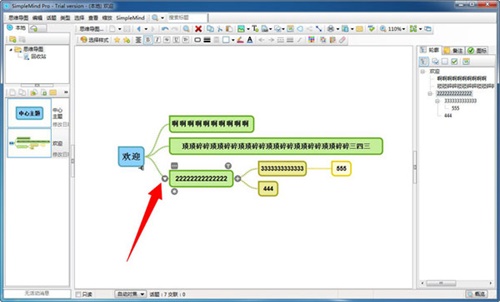
我们可以首先选择需要折叠的子级,此时软件会在周围显示出一些快捷功能栏,我们点击最左侧的向下箭头即可完成折叠操作。
2、方法二:
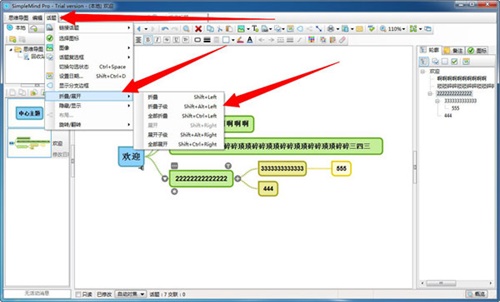
我们也可以在上方的话题属性中找到折叠/展开功能,可以看到其中有许多快捷键及满足不同要求的折叠选项,用户根据需求使用即可。
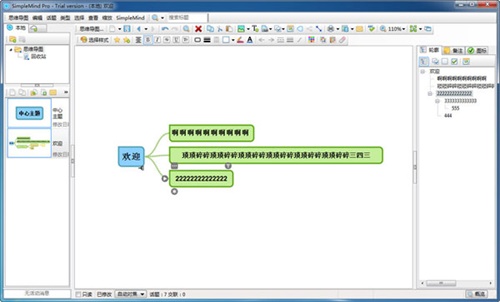
最终效果图就是这样的,所有的子级都被隐藏起来了。
三、如何画箭头
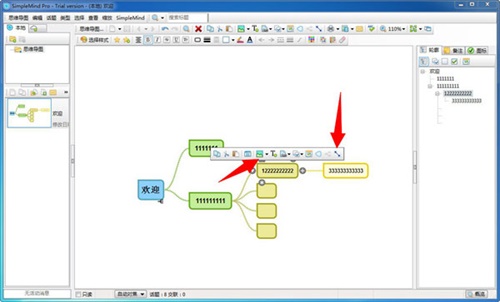
1、我们首先点击需要画箭头的节点,然后在出现的功能中有个省略号的选项,点击之后就能看到一个箭头标识,这就是关联功能。
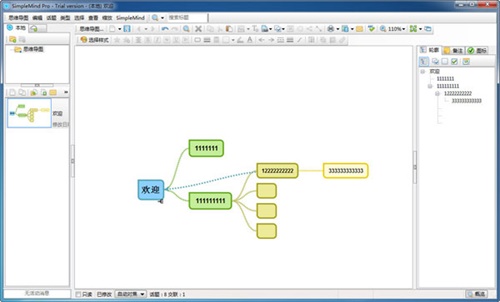
2、然后我们选中需要关联的目标,就会出现一个箭头将其联系起来。
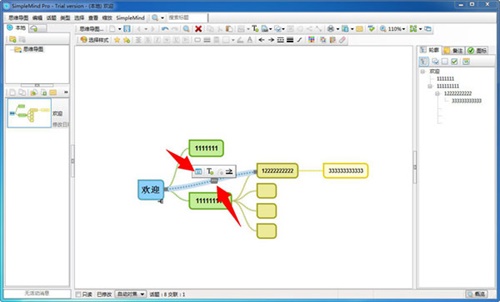
3、用户还能点击箭头中间的属性,然后将其设置样式。
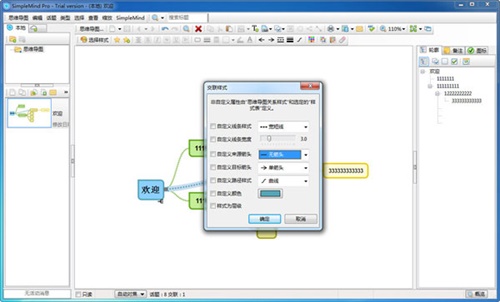
4、我们可以自定义来源箭头及目标箭头的不同样式,完成之后点击确定即可。
四、怎么导出思维导图
1、我们在完成思维导图的制作之后,可以将其导出保存,这里点击思维导图选项,然后找到导出思维导图功能。
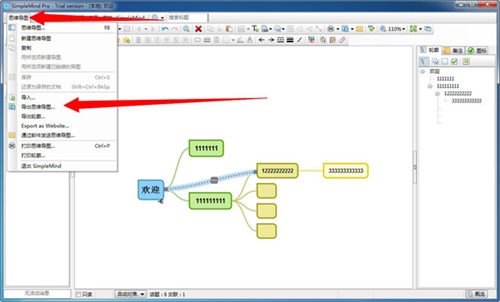
2、这个时候就会弹出具体的保存界面,我们根据自己的要求设置文件名及保存格式,最后点击保存即可,其中软件的思维导图格式是smmx。
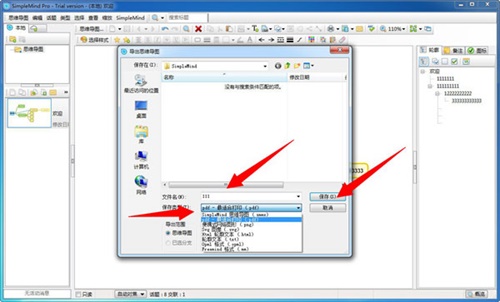
3、这个时候就能在相关路径上看到具体的文件。
以上就是SimpleMind Pro的全部内容了,软件爱好者为您提供最好用的软件,为您带来最新的游戏!