在使用百度地图时,我们常常会收藏一些重要的地点,比如常去的餐厅、工作单位或者心仪的旅游景点等。然而,有时候会遇到收藏的地点无法访问的情况,这着实让人有些困扰。别着急,下面为您介绍几种解决办法。检查网络连接首先,要确认您的设备网络连接正常。无论是wi-fi还是移
立即阅读2026-02-03 11:11:01

在美图秀秀网页版中,新建画布是开启创意设计之旅的第一步。无论是制作海报、设计名片还是创作个性化的图片作品,合适的画布设置至关重要。那么,如何在美图秀秀网页版中新建画布呢?首先,打开美图秀秀网页版,进入主界面后,能看到界面简洁且功能丰富。在界面上方的菜单栏中,找
立即阅读2026-02-03 11:10:43

在网络使用过程中,有时会遇到melogincn无法打开的情况,这让不少用户感到困扰。那么,究竟是什么原因导致melogincn打不开呢?又该如何解决呢?下面就为大家详细介绍。网络连接问题首先,网络连接不稳定或中断是常见的导致melogincn打不开的原因。检查
立即阅读2026-02-03 11:08:42

在番茄小说上,如何快速准确地找到免费连载小说呢?下面就为大家详细介绍查找教程。打开番茄小说app首先,确保你已在手机或其他设备上成功下载并安装了番茄小说app。点击打开该应用程序,进入主界面。进入搜索页面在番茄小说主界面的上方,通常会有一个搜索图标。点击这个搜
立即阅读2026-02-03 11:06:41

腾讯视频家庭共享为用户带来了更多便利,让家庭成员能共享精彩影视内容。以下是详细的账号权限分配与管理教程。一、开启家庭共享打开腾讯视频应用,点击个人中心,找到“设置”选项。在设置中,能看到“家庭共享”功能,点击进入后按照提示操作,输入主账号密码等信息,即可成功开
立即阅读2026-02-03 11:04:41

在出行前了解未来天气情况,能让我们更好地规划行程,做好相应准备。高德地图为我们提供了便捷的未来天气信息查看功能,以下为您详细介绍操作方法。打开高德地图首先,在您的手机或其他设备上找到并打开高德地图应用程序。进入主界面后,您会看到简洁明了的地图展示以及各种实用功
立即阅读2026-02-03 11:03:01
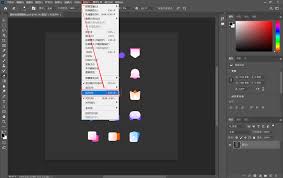
首先是矩形选框工具切图。打开ps软件并导入需要切图的素材。选择矩形选框工具,在图像上拖动鼠标,框选出你要切取的部分。框选好后,按下快捷键ctrl+c(windows系统)或command+c(mac系统)进行复制,然后新建一个文档,再按下ctrl+v(wind
立即阅读2026-02-03 11:02:40

在日常使用word进行文档处理时,有时我们并不需要打印整篇文档,而是希望只打印其中特定的页面。掌握选择特定页面进行打印的方法,能大大提高工作效率,满足多样化的需求。一、指定页码范围打印打开需要打印的word文档,点击“文件”选项卡,然后选择“打印”。在打印设置
立即阅读2026-02-03 11:00:39

在使用爱发电app的过程中,了解内容审核状态是很重要的一点。那么,究竟该如何查看呢?首先,打开爱发电app,登录自己的账号。进入app主界面后,找到与自己发布内容相关的区域。通常,如果是创作者发布了文章、视频等作品,在对应的创作记录板块中可以查找相关审核状态信
立即阅读2026-02-03 10:59:01
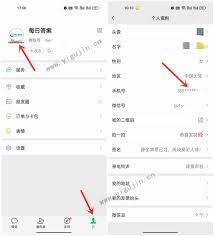
在使用微信的过程中,有时我们会因为各种原因需要更改绑定的手机号。别担心,下面将为你详细介绍微信手机号更改的验证步骤,让整个过程清晰明了。准备工作在更改手机号之前,确保你已经登录了自己的微信账号,并且手机处于正常联网状态。进入设置打开微信,点击界面右下角的“我”
立即阅读2026-02-03 10:58:38

在信息飞速传播的时代,微博作为一个极具影响力的社交平台,深受广大用户喜爱。而新浪微博手机网页版登录,更是为用户提供了便捷且丰富的体验。轻松开启微博之旅只需在手机浏览器中输入新浪微博的官方网址,即可快速进入手机网页版登录界面。简洁明了的页面设计,让用户一眼就能找
立即阅读2026-02-03 10:56:37

在使用微知库学生版时,开启推送通知能让你及时获取重要信息,不错过任何学习动态。那么,该如何开启推送通知呢?首先,打开微知库学生版应用程序。进入主界面后,你会看到底部菜单栏。点击菜单栏中的“我的”选项。进入“我的”页面后,仔细查找并找到“设置”按钮。点击“设置”
立即阅读2026-02-03 10:54:36