欢迎来到游戏爱好者,这里是最新最全的游戏下载基地!

您的位置:首页 > 文章频道 > 软件教程

cad软件填充功能怎么使用?cad里填充功能使用操作方法

来源:游戏爱好者 2023-07-22 08:30:02 责任编辑:笑话

当前不少网友才刚刚接触cad软件,还不熟悉该软件里的填充功能,下面小编就讲解cad里填充功能的使用操作步骤,希望对你们有所帮助哦。

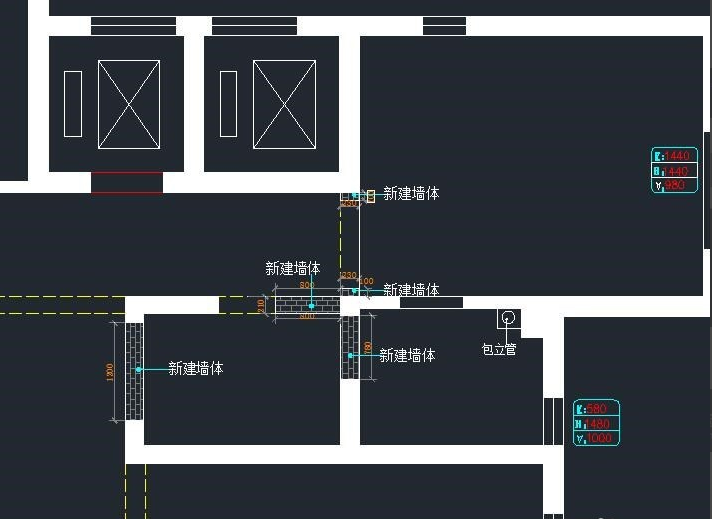
1、第一点就是,在画图纸时我们要对一个区间去填充,比如我们要对墙体进行填充方便我们了解户型,把墙体突出来。墙体是原物就是墙砖砌成的,所以我们也可以填充方便知道是墙体砌砖。

2、有一些装修公司就一直是以填充作为公司图纸标注一些东西的标准,建立新强或者是按一定的填充图案来做的,还有些比如印花的花纹这时候就要用到填充了。或者给它和别的线做一下区别,这个时候填充就很重要了。
cad相关攻略推荐:

cad怎么保存为图片?_CAD图片保存步骤一览

cad图怎么复制到word文档?cad图复制到word文档详细攻略

3、第一步,我们先 【BO】然后点击【拾取点】然后点击我们要闭合的哪个区域,然后按 【回车键】就建立好一个闭合区间,这样方便我们对这个区域进行填充,所以我们在这里选择一种最简单的快捷方式,快速的填充物体。但是不要出现不闭合的区间,这样在填充的时候是填充不上的。

4、第二步,建立好闭合区间后,【H】键打开填充编辑器,选择【图案】在里面选择你要填充的图案,选择物体,给物体填充,按【回车键】,这个时候就填充上了。

5、第三步,虽然你填充上了,但是有时候还是不显示出来或者显示很密集,这时候我们应该甚么办?出现这些问题的原因就是比例值设置低了或者高了,这个时候你自己就要看看一看了!

6、第四,有些填充的图案使系统里面自带的,比如我们在画地面瓷砖的时候,这个时候就要我们动手自己来做了,我们可以选择用户定义,可以输入瓷砖的尺寸300 *300还有线之间的距离,还有角度,这个时候就看你自己的需要了。

上文就讲解了cad里填充功能的使用操作步骤,希望有需要的朋友都来学习哦。

推荐文章

  • 网心云如何绑定设备

    在当今数字化时代,网心云为我们提供了一种创新的方式来利用闲置设备创造价值。而绑定设备则是开启这一精彩旅程的第一步。那么,网心云怎么绑定设备呢?下面就为大家详细介绍。首先,确保你的设备符合网心云的要求。一般来说,像一些性能较好的电脑、智能路由器等都有可能成为绑定

    立即阅读2025-11-05 14:27:01

  • fotor照片编辑器如何上传图片

    fotor照片编辑器是一款功能强大且易于使用的图像处理软件,很多用户都想知道如何在其中上传图片来进行各种创意编辑。下面就为大家详细介绍上传图片的步骤。首先,打开fotor照片编辑器应用程序。当你进入主界面后,会看到明显的“上传”按钮。点击该按钮,你将进入图片选

    立即阅读2025-11-02 11:47:01

  • 集石app如何删除好友

    在集石app的使用过程中,有时我们会因为各种原因需要删除好友。那么,集石app究竟该如何删除好友呢?下面就为大家详细介绍。首先,打开集石app,进入到主界面。然后,点击界面下方菜单栏中的“我的”选项。进入“我的”页面后,你会看到一系列的功能选项,在这些选项中找

    立即阅读2025-10-31 17:41:01

  • fanbook如何绑定游戏账号

    在当今数字化的游戏世界中,fanbook成为了许多玩家交流互动的热门平台。绑定游戏账号不仅能让玩家更便捷地与同好交流,还能获取更多专属福利。那么,fanbook究竟该如何绑定游戏账号呢?首先,打开fanbook应用程序。确保你已经成功下载并安装了该软件,并且登

    立即阅读2025-10-30 10:57:22