欢迎来到游戏爱好者,这里是最新最全的游戏下载基地!

您的位置:首页 > 文章频道 > 软件教程

电脑控制面板的设备和打印机打不开怎么解决?设备和打印机无法打开处理方法讲解

来源:游戏爱好者 2023-03-29 20:30:03 责任编辑:笑话

当我们需要使用到打印机的时候,点击控制面板的设备和打印机却发现打不开,下面由游戏爱好者小编为你整理了的相关方法,希望对你有帮助!

电脑设备和打印机打不开解决方法

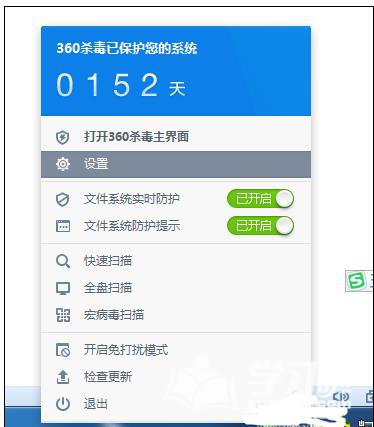
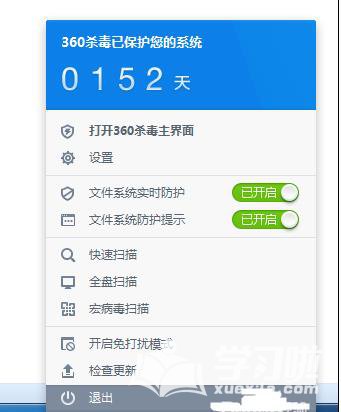
右键单击任务栏右下角的“360杀毒”程序图标,从弹出的右击菜单中选择“设置”项。
电脑控制面板的设备和打印机打不开怎么解决?设备和打印机无法打开处理方法讲解

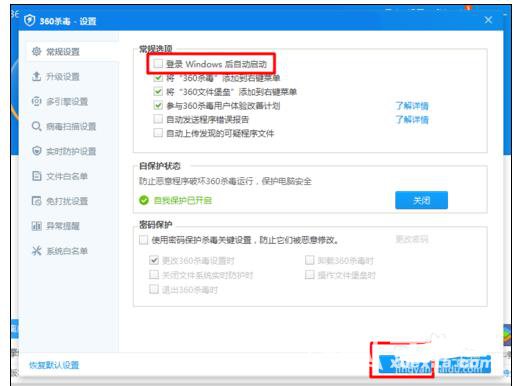
在打开的“360杀毒 设置”窗口中,清除勾选“登陆Windows后自动启动”项,点击“确定”完成设置。
电脑控制面板的设备和打印机打不开怎么解决?设备和打印机无法打开处理方法讲解

接下来右击任务栏“360杀毒”程序图标,选择“退出”项退出360杀毒,最后重启一下电脑即可解决。
电脑控制面板的设备和打印机打不开怎么解决?设备和打印机无法打开处理方法讲解

电脑控制面板的设备和打印机打不开怎么解决?设备和打印机无法打开处理方法讲解

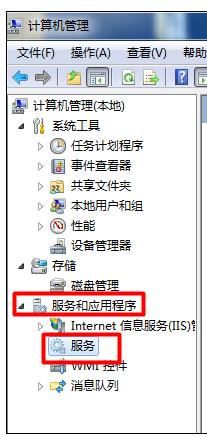
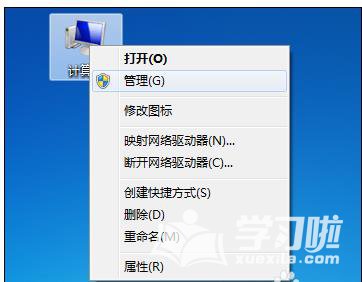
另外,针对打印机无法查看或不工作的情况,可以使用以下方法来解决:右击“计算机”,选择“管理”项。
电脑控制面板的设备和打印机打不开怎么解决?设备和打印机无法打开处理方法讲解

在打开的“计算机管理”界面中,切换到“服务和应用程序”-“服务”项。

电脑控制面板的设备和打印机打不开怎么解决?设备和打印机无法打开处理方法讲解

电脑相关攻略推荐:

电脑出现Checking file system on是什么?显示checking file system on处理方法介绍

笔记本电脑连接wifi怎么操作?连接wifi步骤一览

电脑无法复制粘贴什么原因?出现空白粘贴不了处理方法讲解

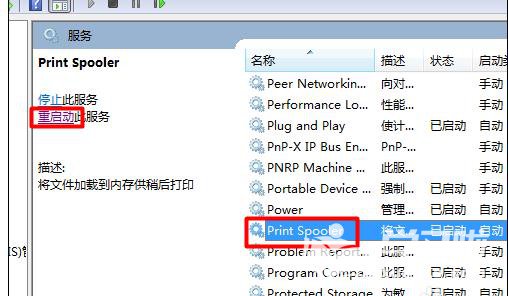
找到服务“Print Spooler”并选中,点击左侧的“启动”或“重启动”按钮来重启该服务。
电脑控制面板的设备和打印机打不开怎么解决?设备和打印机无法打开处理方法讲解

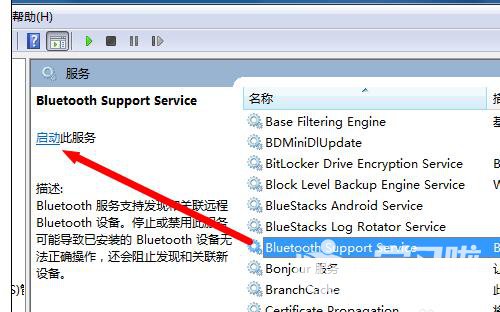
另外,开启“Blue Support Servie”服务也可解决“设备和打印机无法打开”的问题。
电脑控制面板的设备和打印机打不开怎么解决?设备和打印机无法打开处理方法讲解

以上就是小编为您带来的全部内容,更多资讯关注游戏爱好者。

推荐文章

  • 火花chat如何关闭

    在使用火花chat的过程中,有些用户可能想要关闭最右关闭推荐,以获得更符合自己需求的体验。以下为您详细介绍关闭方法。首先,打开火花chat应用程序。进入主界面后,通常可以在界面的某个角落找到设置选项。一般来说,设置图标可能是一个齿轮形状,点击它进入设置页面。在

    立即阅读2025-11-05 12:10:01

  • 猫番阅读如何使用

    在数字化阅读的时代,猫番阅读为读者们带来了一种全新的阅读体验。那么,猫番阅读究竟该怎么用呢?首先,你需要下载猫番阅读应用程序。可以通过手机应用商店搜索“猫番阅读”,找到对应的app并进行下载安装。安装完成后,打开应用。进入猫番阅读界面,你会看到简洁明了的布局。

    立即阅读2025-11-03 11:11:01

  • 倒班助手如何设置颜色

    在使用倒班助手时,设置个性化的颜色能让你的体验更加独特和高效。那么,倒班助手究竟该如何设置颜色呢?快来一起探索吧!一、进入设置界面首先,找到倒班助手的主界面。通常在手机应用的主菜单中就能轻松找到它的图标。点击打开应用后,在界面的某个角落,一般会有一个类似齿轮或

    立即阅读2025-10-31 11:32:33

  • 享道出行如何进行实名认证

    在当今数字化的出行时代,实名认证已成为保障出行安全与便捷的重要环节。对于使用享道出行的用户来说,了解如何进行实名认证至关重要。首先,打开享道出行app。进入app后,在界面中仔细寻找与个人信息或账户设置相关的板块。一般来说,实名认证的入口会在比较显眼的位置,比

    立即阅读2025-10-29 12:41:12