欢迎来到游戏爱好者,这里是最新最全的游戏下载基地!

您的位置:首页 > 文章频道 > 软件教程

PowerPoint Viewer彩虹色条效果如何填充?彩虹色条效果填充方法图文介绍

来源:游戏爱好者 2023-03-19 02:30:03 责任编辑:hyd

多人不知道PowerPoint Viewer为形状填充彩虹色条效果?今日为你们带来的文章是关于PowerPoint Viewer为形状填充彩虹色条效果的具体含义讲解,还有不清楚小伙伴和小编一起去学习一下吧。


PowerPoint Viewer彩虹色条效果如何填充?彩虹色条效果填充方法图文介绍

我们需要先打开PowerPoint Viewer,建立空白演示文稿。

PowerPoint Viewer彩虹色条效果如何填充?彩虹色条效果填充方法图文介绍

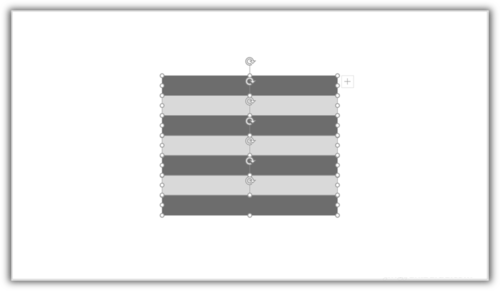
然后我们绘制7个相同大小的矩形条。

PowerPoint Viewer彩虹色条效果如何填充?彩虹色条效果填充方法图文介绍

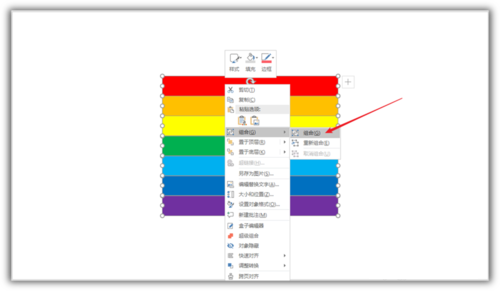
接着我们给每个矩形条按红橙黄绿青蓝紫填充不同的颜色。

PowerPoint Viewer彩虹色条效果如何填充?彩虹色条效果填充方法图文介绍

然后我们把所有形状组合成一个整体形状。

PowerPoint Viewer彩虹色条效果如何填充?彩虹色条效果填充方法图文介绍

接下来我们需要插入一个形状。

PowerPoint Viewer彩虹色条效果如何填充?彩虹色条效果填充方法图文介绍

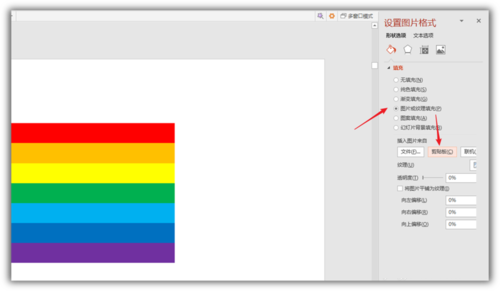
这个时候我们选中彩虹色组合矩形,执行复制,然后选择刚插入的形状,在形状填充中选择图片或纹理填充,再点击剪贴板。
PowerPoint Viewer彩虹色条效果如何填充?彩虹色条效果填充方法图文介绍

这时我们就把彩虹色条矩形冲剪贴板填充进了形状中。

PowerPoint Viewer彩虹色条效果如何填充?彩虹色条效果填充方法图文介绍

最后我们就把形状填充了彩虹色条效果,最终效果绚丽又美观。

看完了上文为你们所描述的PowerPoint Viewer为形状填充彩虹色条效果的详细操作步骤,你们是不是都学会了啊!

PowerPoint Viewer相关攻略推荐:

PowerPoint Viewer怎么制作WiFi无线网图标?创建WiFi无线网图标教程分享

PowerPoint Viewer中幻灯片收起节和删除节怎么操作?幻灯片收起节和删除节方法介绍

PowerPoint Viewer彩虹色条效果如何添加?彩虹色条效果添加流程图文介绍


推荐文章

  • 企业微信怎么拉黑同事

    在企业微信的使用过程中,有时我们可能会遇到需要拉黑同事的情况。这或许是因为工作上的矛盾、沟通不畅,又或者是其他个人原因。那么,企业微信究竟该如何拉黑同事呢?今天就来为大家详细介绍一下。首先,打开企业微信应用。进入主界面后,找到你想要拉黑的同事所在的聊天窗口或者

    立即阅读2025-11-06 11:37:22

  • oppo便签如何设置密码

    在日常生活中,我们的便签可能会记录一些比较私密的信息,为了保护隐私,给oppo便签设置密码是个不错的选择。下面就来详细介绍一下设置方法。首先,打开手机中的“便签”应用。进入便签页面后,点击屏幕左上角的个人头像图标。接着,在弹出的页面中找到“设置”选项并点击。然

    立即阅读2025-11-06 10:42:55

  • 派健康app如何加入俱乐部

    在追求健康生活的道路上,加入一个志同道合的俱乐部能为我们带来更多的动力和乐趣。派健康app为我们提供了这样一个平台,让我们轻松找到属于自己的健康圈子。那么,究竟该如何在派健康app中加入俱乐部呢?首先,打开派健康app。进入主界面后,你会看到各种功能模块。在屏

    立即阅读2025-11-05 15:12:01

  • 岁岁如何发动态

    在网络社交日益频繁的当下,朋友圈动态成了我们展示生活、分享心情的重要窗口。那么,岁岁该怎么发动态才能既有趣又能展现独特个性呢?记录日常小确幸生活中有许多细微而美好的瞬间,比如清晨透过窗户洒下的第一缕阳光、路边绽放的一朵小花、与朋友的一次温馨下午茶。岁岁可以随手

    立即阅读2025-11-02 11:53:01