欢迎来到游戏爱好者,这里是最新最全的游戏下载基地!

您的位置:首页 > 文章频道 > 软件教程

AutoCAD2019工具栏如何设置?工具栏设置方法图文介绍

来源:游戏爱好者 2023-03-18 22:00:04 责任编辑:hyd

AutoCAD2019是一款非常专业的制图软件,那有很多用户表示自己不知道怎么通过这款软件把工具栏调出来,下面就通过这篇文章给大家介绍一下,一起往下看吧!

方法一、

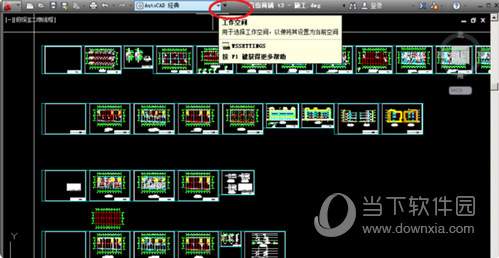
1.在打开的CAD图纸文件中点击上方工作空间的三角形(这个是切换工作空间的下拉菜单),直接用左键点击
AutoCAD2019工具栏如何设置?工具栏设置方法图文介绍

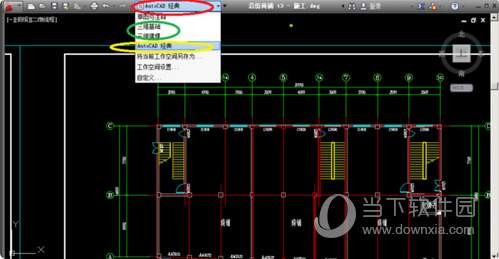
2.在工作空间的下拉菜单中,首先可以看到有系统默认的几种工作空间;分别是草图与注释、三维基础、三维建模、 Auto CAD 经典和自定义的工作空间。用户要操作的就是点击一个和用户现在工作空间不一样的,然后再点击回来,就可以看见用户的菜单栏和工具栏回来了。
AutoCAD2019工具栏如何设置?工具栏设置方法图文介绍

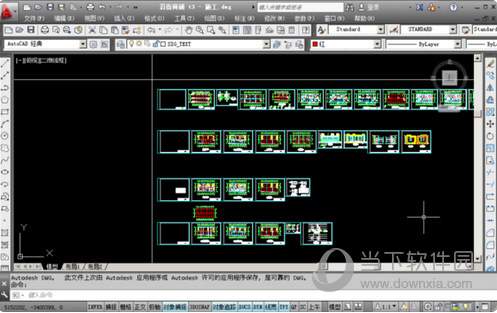
3.下图是切换工作空间后的工具栏和菜单栏,可以通过关闭一些用户不用的工具来实现。
AutoCAD2019工具栏如何设置?工具栏设置方法图文介绍

方法二、

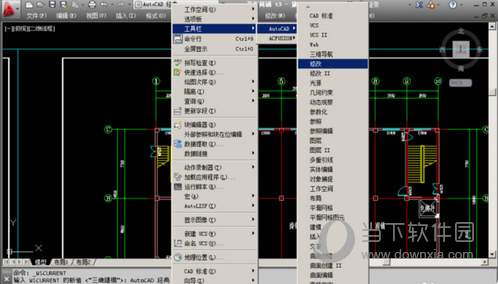
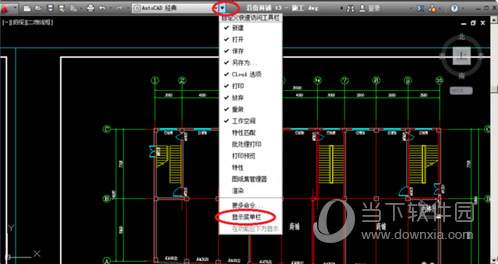
1.在工作空间右侧有个带横杠的下拉三角,点击它然后点击显示菜单栏,这个时候就可以看到菜单栏了 。
AutoCAD2019工具栏如何设置?工具栏设置方法图文介绍

2.在菜单栏工具中依次找到我们需要的工具

AutoCAD2019工具栏如何设置?工具栏设置方法图文介绍

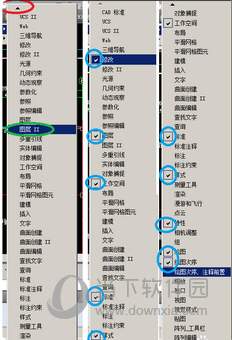
3.按照第二步方法用户依次点击(红色圆圈圈的三角点击可以上下翻页):

AutoCAD2019工具栏如何设置?工具栏设置方法图文介绍

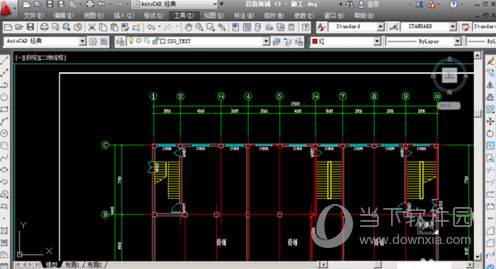
4.如下图是完成后的工具栏和菜单栏的样子,这样操作也可以调出一些用户需要的工具,或者不显示用户不用的工具。
AutoCAD2019工具栏如何设置?工具栏设置方法图文介绍

CAD首先它是一个可视化的绘图软件,许多命令和操作可以通过菜单选项和工具按钮等多种方式实现。而且具有丰富的绘图和绘图辅助功能,如实体绘制、关键点编辑、对象捕捉、标注、鸟瞰显示控制等,它的工具栏、菜单设计、对话框、图形打开预览、信息交换、文本编辑、图像处理和图形的输出预览为用户的绘图带来很大方便。

好了, 以上就是小编为大家带来关于CAD2019工具栏怎么调出来的全部内容介绍了,相信你应该学会了吧,之前还不懂的小伙伴赶紧去试试吧!

AutoCAD2019相关攻略推荐:

AutoCAD2019边框如何绘制?边框绘制流程图文详解

AutoCAD2019安装失败如何解决?安装失败解决方法图文详解

AutoCAD2019边框如何绘制?边框绘制流程图文分享


推荐文章

  • 电脑端小红书如何私信

    在网络社交日益活跃的当下,小红书成为了众多用户分享生活、交流心得的热门平台。对于电脑端用户而言,了解如何私信以及私信是否有提示是很重要的。电脑端小红书怎么私信?电脑端私信操作并不复杂。首先,打开小红书官网,登录自己的账号。进入想要私信的用户主页后,在页面右上角

    立即阅读2025-12-30 12:10:01

  • 光大银行如何充值爱奇艺会员

    在数字化娱乐时代,爱奇艺会员以丰富的影视资源成为众多用户的心头好。而使用光大银行充值爱奇艺会员,更是一种便捷又实惠的选择。下面就为大家详细介绍具体的充值方法。一、绑定支付首先,确保你的光大银行借记卡或信用卡已成功绑定到常用支付账户。可以通过光大银行手机银行ap

    立即阅读2025-12-30 11:33:01

  • 支付宝花呗如何延期还款

    在使用支付宝花呗的过程中,有时可能会遇到资金周转困难,无法按时全额还款的情况。这时,花呗的延期还款功能就能帮上大忙啦。首先,要明确花呗延期还款的入口。打开支付宝,进入花呗页面。一般来说,在花呗账单页面中,如果你的账单符合延期还款条件,就会看到“延期还款”的选项

    立即阅读2025-12-26 11:08:01

  • 新疆好地方如何注册

    在注册“新疆好地方”之前,需要明确自己的注册目的和需求。如果你是个人用户,可能是为了更好地体验当地生活、获取旅游信息、参与文化交流等;若是企业,也许是想拓展在新疆的业务、推广产品或服务。同时,准备好相关的资料,如个人身份证、企业营业执照等,确保信息真实准确,这

    立即阅读2025-12-25 10:39:04