欢迎来到游戏爱好者,这里是最新最全的游戏下载基地!

您的位置:首页 > 文章频道 > 软件教程

AutoCAD2019尺寸在哪标注?尺寸标注流程图文详解

来源:游戏爱好者 2023-03-16 17:00:02 责任编辑:hyd

AutoCAD2019是一款非常专业的制图软件,那有很多用户表示自己不知道怎么通过这款软件设置尺寸标注,下面就通过这篇文章给大家介绍一下,一起往下看吧!

一、选择相应的标注

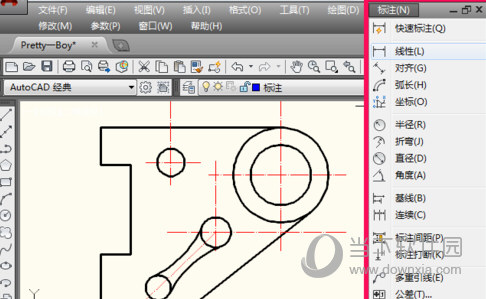
1、用cad打开图形文件,选择菜单栏中的标注,对于直线可以选择快速标注、线性和对齐。
AutoCAD2019尺寸在哪标注?尺寸标注流程图文详解

二、cad快速标注

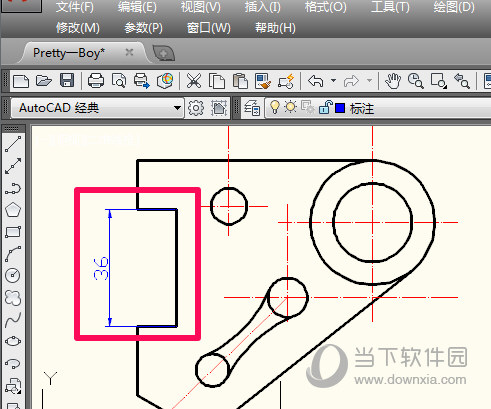
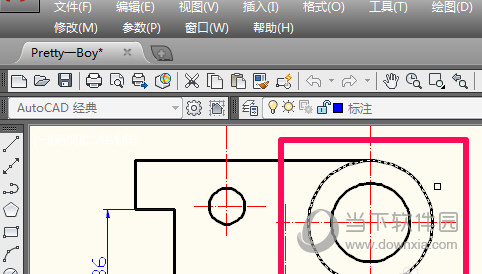
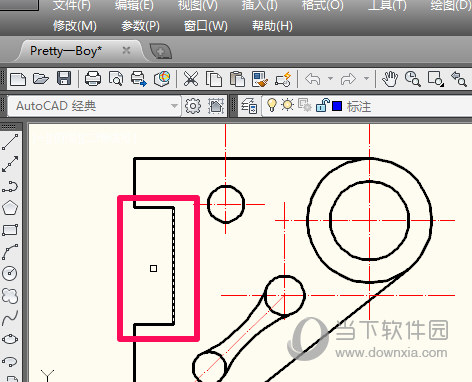
1、选择快速标注,鼠标会变成方块,点选要标注的线后回车。
AutoCAD2019尺寸在哪标注?尺寸标注流程图文详解

2、拖动鼠标,然后在相应位置单击就标注好了。

AutoCAD2019尺寸在哪标注?尺寸标注流程图文详解

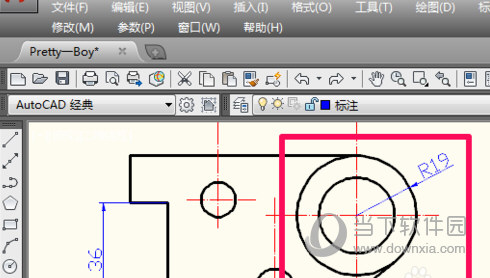
3、这里要说的是快速标注还可以标注圆的半径。

AutoCAD2019尺寸在哪标注?尺寸标注流程图文详解

AutoCAD2019尺寸在哪标注?尺寸标注流程图文详解

三、cad对齐标注

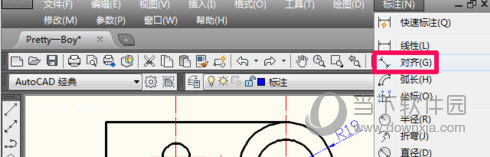
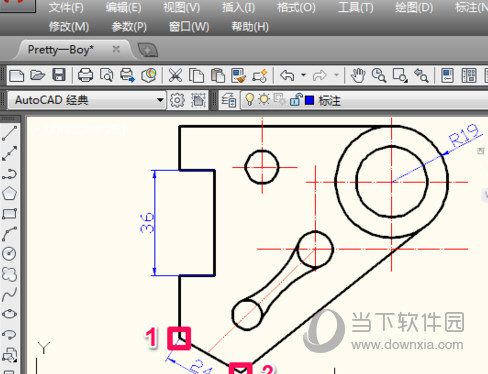
1、cad线性标注和对其标注用法基本相同,对齐标注可以标注斜线的长度。选择标注-对齐。
AutoCAD2019尺寸在哪标注?尺寸标注流程图文详解

2、点击斜线的第一点,然后再点击斜线的第二点,拖动鼠标选择尺寸的位置,然后单击鼠标就可以了。
AutoCAD2019尺寸在哪标注?尺寸标注流程图文详解

四、cad直径标注

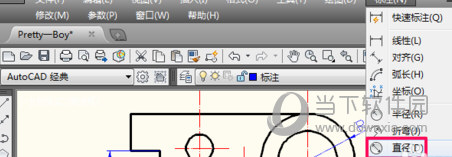
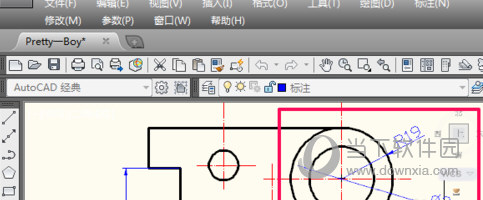
1、选择标注-直径。

AutoCAD2019尺寸在哪标注?尺寸标注流程图文详解

2、鼠标会变成方块,点击一个圆,然后就会出现直径标注,拖动鼠标选择位置单击鼠标定位就可以了。
AutoCAD2019尺寸在哪标注?尺寸标注流程图文详解

3、其它的标注也很简单,这里就不一一介绍了。

好了, 以上就是小编为大家带来关于基本步骤的全部内容介绍了,希望能帮助到你。

AutoCAD2019相关攻略推荐:

AutoCAD2019边框如何绘制?边框绘制流程图文详解

AutoCAD2019十字光标如何设置?十字光标设置流程图文介绍

AutoCAD2019设置如何恢复默认?模式设置恢复方法图文分享


推荐文章

  • 笔神作文如何使用

    在写作的漫漫征途中,你是否渴望拥有一把神奇的钥匙,能轻松打开灵感的大门,让笔下的文字如行云流水般自然流畅?笔神作文,就是这样一把助力写作的神奇钥匙。那么,笔神作文究竟该怎么用呢?丰富素材库,开启写作灵感源泉笔神作文拥有海量丰富的素材,涵盖了各种主题和体裁。无论

    立即阅读2025-11-02 09:10:02

  • 长隆旅游app如何购票

    长隆旅游app为游客提供了便捷的购票渠道,让您轻松开启欢乐之旅。下面就详细介绍一下在长隆旅游app上购票的具体步骤。下载与安装首先,您需要在手机应用商店搜索“长隆旅游”app,然后点击下载并安装到您的手机上。安装完成后,打开app。注册与登录如果您是首次使用,

    立即阅读2025-10-28 11:12:51

  • E票电影app如何注销账号

    在使用e票电影app一段时间后,若你决定不再使用该账号,那么了解如何注销账号是很重要的。下面就为你详细介绍e票电影app注销账号的具体步骤。首先,打开e票电影app。进入app后,找到界面右下角的“我的”选项并点击。这一步是进入个人账号管理页面的关键入口。接着

    立即阅读2025-10-26 09:53:01

  • 希沃白板如何导入ppt

    在当今数字化教学时代,希沃白板以其丰富的功能和便捷的操作,成为众多教师的得力助手。而将ppt导入希沃白板,更是能让教学内容如虎添翼。那么,希沃白板怎么导入ppt呢?别着急,下面就为您详细介绍。准备工作要做好首先,确保您的电脑上已安装希沃白板软件,并且ppt文件

    立即阅读2025-10-24 17:33:02