欢迎来到游戏爱好者,这里是最新最全的游戏下载基地!

您的位置:首页 > 文章频道 > 软件教程

AutoCAD2020图层如何创建?图层创建方法图文分享

来源:游戏爱好者 2023-03-14 22:00:02 责任编辑:hyd

AutoCAD2020是一款非常专业的制图软件,那有很多用户表示自己不知道怎么通过这款软件设置新建图层,下面就通过这篇文章给大家介绍一下,一起往下看吧!

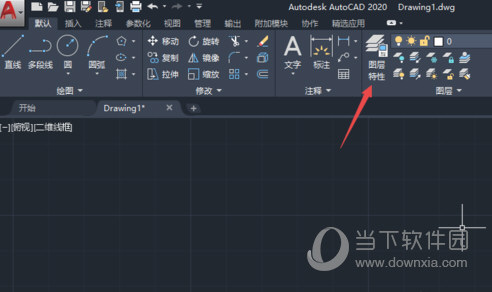
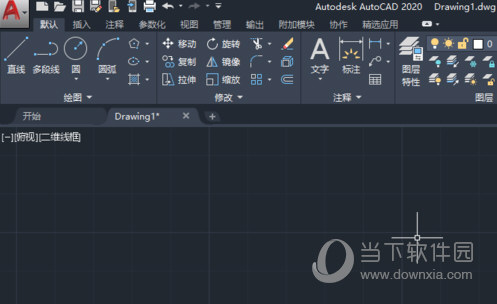
1、先打开我们的电脑,然后打开AutoCAD2020;
AutoCAD2020图层如何创建?图层创建方法图文分享

2、之后我们点击图层特性;

AutoCAD2020图层如何创建?图层创建方法图文分享

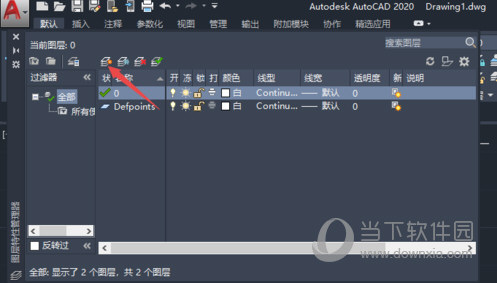
3、然后我们点击新建图层;

AutoCAD2020图层如何创建?图层创建方法图文分享

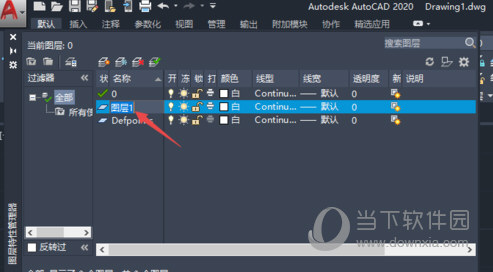
4、之后我们就可以看到新建出来一个图层了;

AutoCAD2020图层如何创建?图层创建方法图文分享

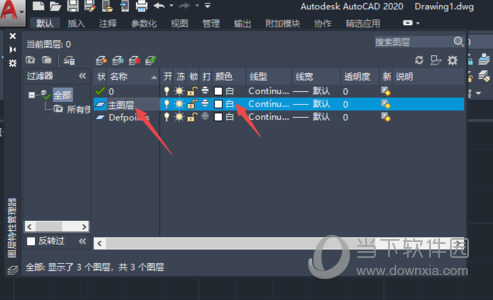
5、我们可以将图层的名称改一下,之后点击颜色;

AutoCAD2020图层如何创建?图层创建方法图文分享

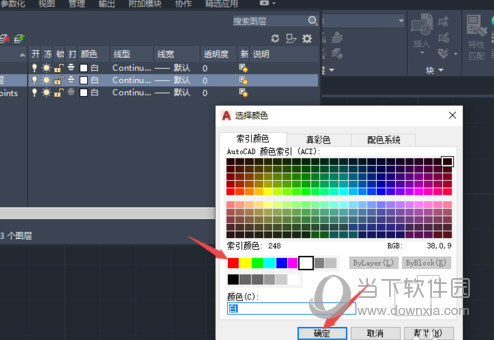
6、然后我们选择一个颜色,之后点击确定;

AutoCAD2020图层如何创建?图层创建方法图文分享

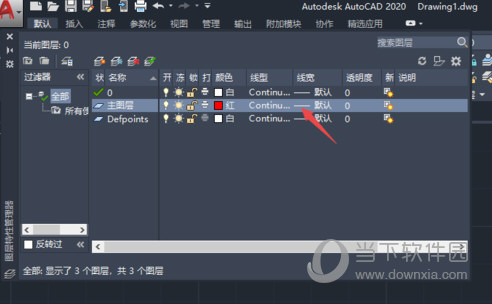
7、然后我们点击线宽;

AutoCAD2020图层如何创建?图层创建方法图文分享

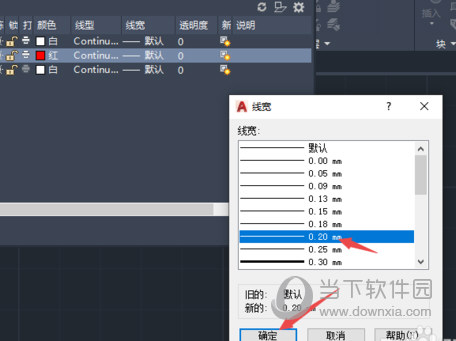
8、之后我们选择一个线宽,然后点击确定;

AutoCAD2020图层如何创建?图层创建方法图文分享

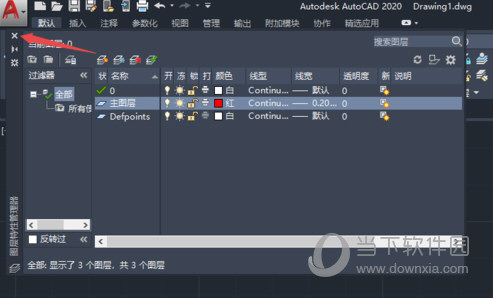
9、之后我们点击关闭按钮;

AutoCAD2020图层如何创建?图层创建方法图文分享

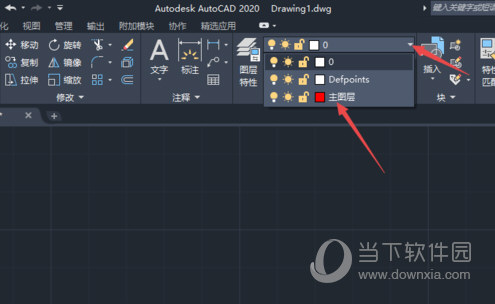
10、最后,我们点击图层边上的下拉箭头,然后我们便看到了我们新建的图层了,说明我们新建图层成功了。
AutoCAD2020图层如何创建?图层创建方法图文分享

好了,以上就是小编为大家带来关于CAD2020新建图层命令这个问题的全部内容解答了,希望能帮助到你。

AutoCAD2020相关攻略推荐:

AutoCAD2020完全卸载如何操作?AutoCAD2020完全卸载操作流程介绍

AutoCAD2020十字光标如何调出?十字光标调出方法介绍

AutoCAD2020背景如何更改?背景更改流程图文介绍


推荐文章

  • 潇湘高考app缴费入口在哪

    在高考报名及相关流程中,缴费环节至关重要。对于使用潇湘高考app的考生和家长来说,了解缴费位置是顺利完成高考报考的关键一步。那么,潇湘高考app缴费在哪里呢?当你打开潇湘高考app后,首先要确保已完成报名信息的准确填写与确认。然后,在app首页仔细查找与缴费相

    立即阅读2025-11-05 12:14:31

  • 红米Note和红米手机哪个好

    在智能手机市场中,红米系列一直以高性价比著称,深受消费者喜爱。红米note、红米手机以及红米1s这三款机型常常让人纠结,究竟哪款更好呢?今天就来一探究竟。外观设计红米note屏幕尺寸较大,一般在5.5英寸左右,机身相对较为修长,适合喜欢大屏操作的用户。它的外观

    立即阅读2025-11-05 12:06:27

  • 岁岁如何删除心情

    在岁岁这个充满生活点滴记录的平台上,有时候我们会想要删除一些心情记录,也许是因为那些情绪已经成为过去,也许是想让自己的记录空间更加清爽。那么,岁岁怎么删除心情呢?接下来就为你详细介绍。一、找到心情记录入口首先,打开岁岁应用。进入主界面后,仔细观察,你会发现有一

    立即阅读2025-10-31 17:49:01

  • 翻页时钟app如何设置时间和日期显示

    在日常生活中,翻页时钟app以其独特的复古风格和简洁的界面受到不少人的喜爱。对于初次使用翻页时钟app的用户来说,掌握如何调整时间和日期显示是至关重要的。下面就为大家详细介绍一下具体的操作方法。一、找到设置入口打开翻页时钟app后,通常在界面上仔细寻找,会发现

    立即阅读2025-10-31 17:30:02