欢迎来到游戏爱好者,这里是最新最全的游戏下载基地!

您的位置:首页 > 文章频道 > 软件教程

AutoCAD2016如何安装?安装流程图文详解

来源:游戏爱好者 2023-03-04 07:00:01 责任编辑:hyd

AutoCAD2016是一款非常专业的制图软件,今天我们就来讲讲怎么讲正版进行安装呢?下面通过这篇文章给大家介绍一下,一起往下看吧!

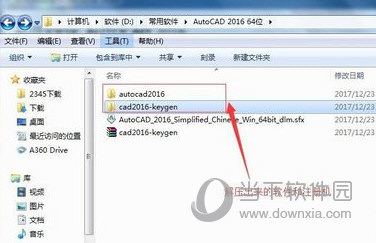
下载好AutoCAD2016软件以及注册机,将下载好的软件和注册机解压出来
AutoCAD2016版如何安装?版安装流程图文详解

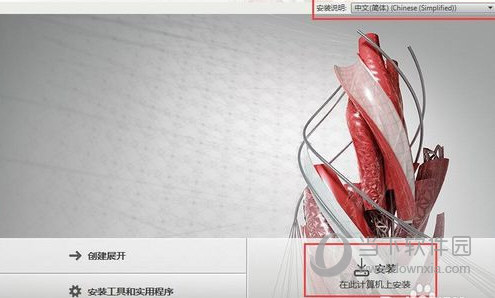
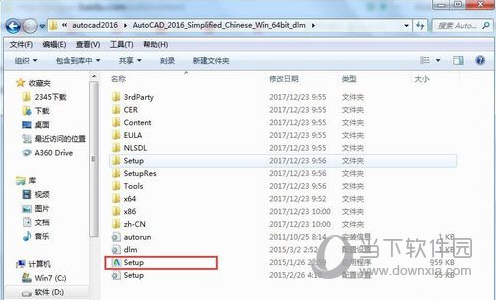
在解压出来的软件文件夹中找到Setup运用程序,双击,弹出安装向导,我们选择安装语言为简体中文,点击安装
AutoCAD2016版如何安装?版安装流程图文详解

AutoCAD2016版如何安装?版安装流程图文详解

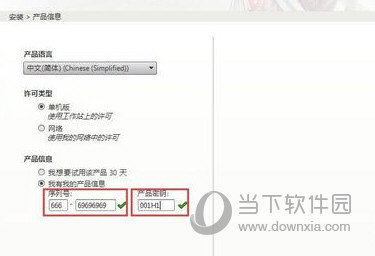
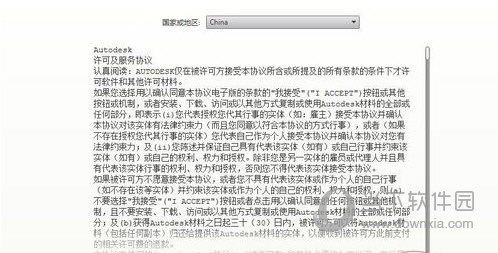
选择我接受许可及服务协议,点击下一步,弹出输入序列号和产品密钥,

序列号输入:666-69696969

产品密钥输入:001H1,点击下一步
AutoCAD2016版如何安装?版安装流程图文详解

AutoCAD2016版如何安装?版安装流程图文详解

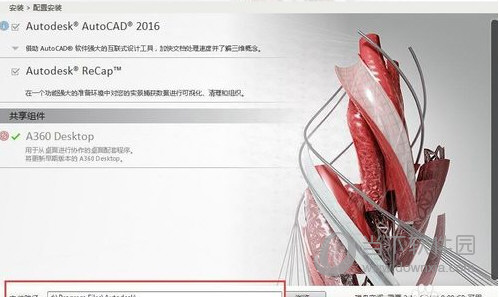
选择要安装的组件以及修改安装路径,这里我是安装在D盘,设置完后,点击安装
AutoCAD2016版如何安装?版安装流程图文详解

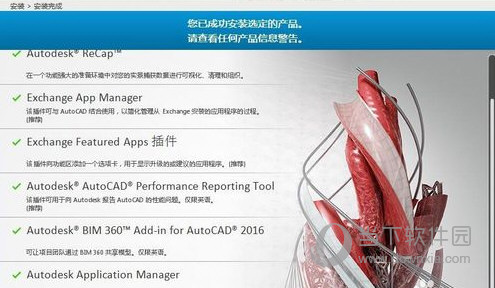
共有19个产品需要安装,我们等待安装完。安装完后直接点击完成退出安装向导
AutoCAD2016版如何安装?版安装流程图文详解

AutoCAD2016版如何安装?版安装流程图文详解

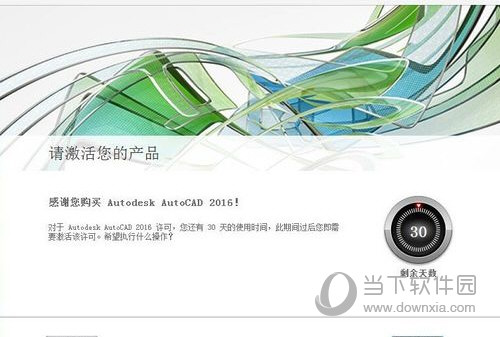
接着在桌面上找到AutoCAD图标,双击启动,然后弹出激活对话框

AutoCAD2016版如何安装?版安装流程图文详解

AutoCAD2016版如何安装?版安装流程图文详解

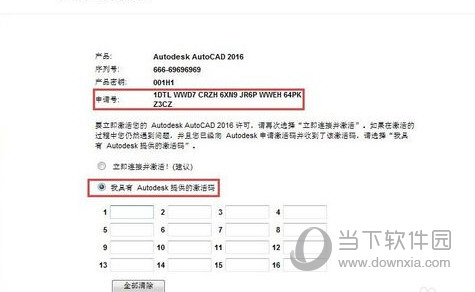
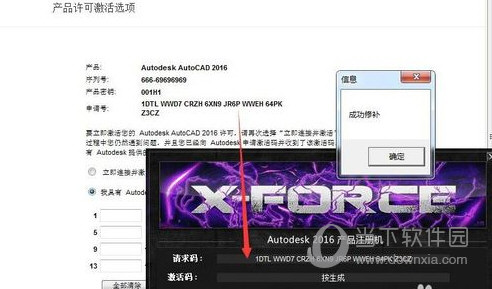
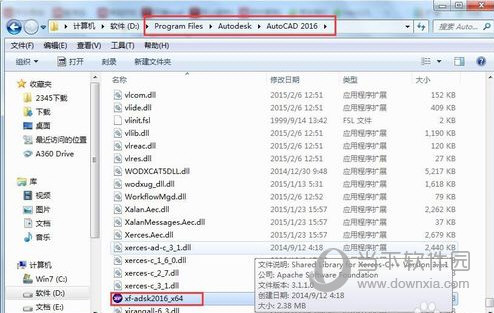
将注册机复制到安装目录下,右键,以管理员身份运行,然后将申请号复制到请求码中,点击补丁
AutoCAD2016版如何安装?版安装流程图文详解

AutoCAD2016版如何安装?版安装流程图文详解

点击生成,即可生成激活码,将激活码复制到输入框中,点击下一步,提示成功即完成
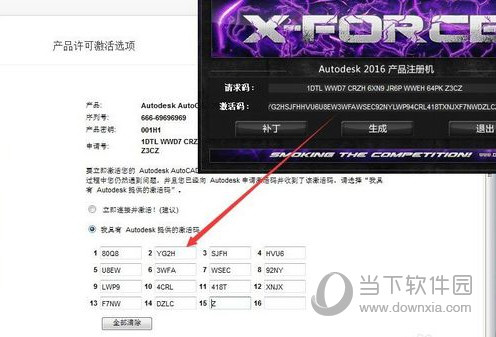
AutoCAD2016版如何安装?版安装流程图文详解

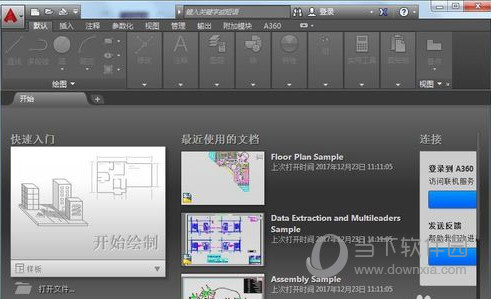
可以完美打开AutoCAD2016

AutoCAD2016版如何安装?版安装流程图文详解

AutoCAD2016版如何安装?版安装流程图文详解

好了, 以上就是小编为大家带来关于AutoCAD2016安装的全部内容介绍了,希望能帮助到你。

喜欢小编为您带来的AutoCAD2016怎么安装 版安装教程吗?希望可以帮到您~更多相关内容尽在游戏爱好者。

AutoCAD2016相关攻略推荐:

AutoCAD2016文字如何进行查找和替换?文字查找替换方法图文介绍

AutoCAD2016怎么用户界面个性化_AutoCAD2016用户界面个性化流程详解

AutoCAD2016经典模式如何切换?经典模式切换流程图文介绍


推荐文章

  • 剪映专业版怎样剪辑视频

    剪映专业版是一款功能强大且易于上手的视频剪辑软件,能帮助用户轻松打造出高质量的视频作品。下面就来详细介绍一下如何使用剪映专业版剪辑视频。导入素材打开剪映专业版后,点击“开始创作”,可以从手机相册、电脑本地等选择需要剪辑的视频、图片等素材导入软件。剪辑操作1.裁

    立即阅读2025-11-06 11:27:17

  • 饺子云如何使用

    在游戏爱好者的世界里,饺子云逐渐崭露头角,成为备受关注的游戏平台。那么饺子云怎么用呢?下面就为大家详细介绍。一、下载与安装首先,在官方网站搜索饺子云,找到适配你设备系统的安装包进行下载。无论是电脑端还是移动端,安装过程都十分简单,按照提示一步步操作即可完成。安

    立即阅读2025-11-06 10:26:01

  • 如何查看小木虫评价

    小木虫作为一个知名的学术交流平台,其评价对于用户来说具有重要的参考价值。那么,该如何查看小木虫的评价呢?首先,在小木虫的官网界面上,通常会有一些显眼的用户评价展示区域。这里会呈现部分用户近期对平台的看法,从功能使用感受、资源丰富程度等方面给出的评价。比如,有的

    立即阅读2025-11-05 13:27:01

  • 3dmax如何制作门

    在3dsmax中制作门,首先要创建基本形状。点击“创建”面板,选择“几何体”,点击“长方体”,创建一个适当大小的长方体作为门的大致框架,这将是门的基础形状。接着进行细节调整。选中长方体,进入“修改”面板,使用“编辑多边形”等修改器来塑造门的具体形态。比如,可以

    立即阅读2025-11-05 13:03:01