欢迎来到游戏爱好者,这里是最新最全的游戏下载基地!

您的位置:首页 > 文章频道 > 软件教程

迅捷CAD编辑器直线命令有哪些用法?直线命令用法图文介绍

来源:游戏爱好者 2023-02-26 01:00:02 责任编辑:hyd

直线,在迅捷CAD编辑器中是一种常见的绘图方式,在制图中少不了各种CAD直线命令,长的、短的、有的,CAD直线快捷键,今天给大家带来CAD直线命令图文详解。

方法1、随意的直线

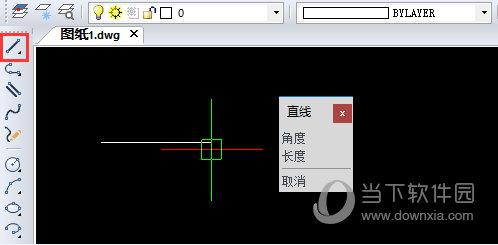
①,在绘图区选择直线的起点,也就是第一个点,选择后放开鼠标,移动选择第二个点,这样就可以完成一条直线的绘制啦,这时候还可以继续画直线,如果这条直线就是你想要的,那么直接按回车结束绘制就好。
迅捷CAD编辑器直线命令有哪些用法?直线命令用法图文介绍

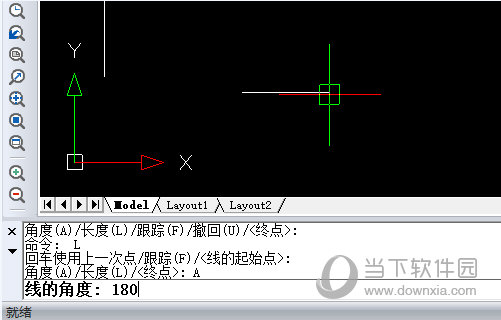
②当然,我们可以在绘制直线时对其进行设置,,你可以命令行输入直线的和,如果你想要一条水平线或是竖直线,可分别选择180和90。
迅捷CAD编辑器直线命令有哪些用法?直线命令用法图文介绍

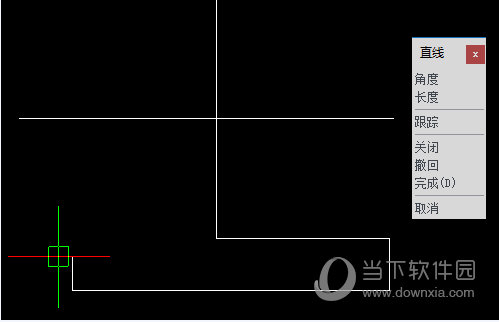
③如果你已经画了一条水平直线,想要切换,按一下F8就可以搞定啦,F8是的开关键。
迅捷CAD编辑器直线命令有哪些用法?直线命令用法图文介绍

方法2、有要求的直线

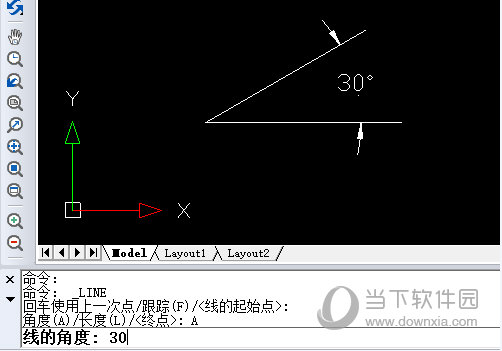
如果遇到需要某种要求的直线绘制怎么办呢?比如我需要直线和水平线成30°角,这时候咋整?

其实很简单,第一种方法中也有提到过CAD直线,我们可以在绘制直线时,输入。方法如下:

①激活直线命令,在绘图区点击一点后移动鼠标,这时,选择【】,并在命令行输入30按回车键,这时候就可以得到一个直线和水平线成30°了。
迅捷CAD编辑器直线命令有哪些用法?直线命令用法图文介绍

②如果直线要求具体,比如5、10、20,那么激活直线命令后,选择【】,命令行输入要求的直线,就可以得到相应的直线了。
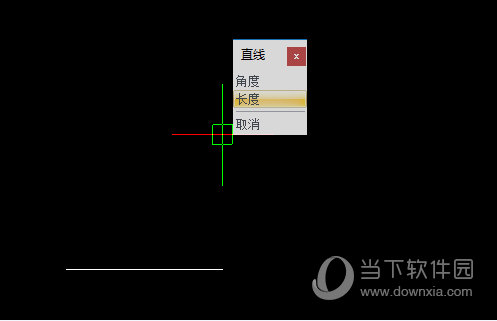
迅捷CAD编辑器直线命令有哪些用法?直线命令用法图文介绍

③当然,你也可以更有追求点,比如要求30°,5;点击直线命令,在绘图区点击一点,然后选择【】输入5,选择【】,输入30,就可以了。
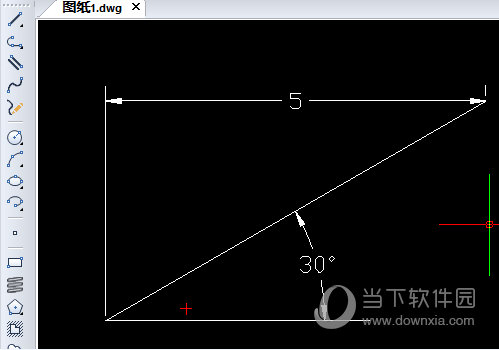
迅捷CAD编辑器直线命令有哪些用法?直线命令用法图文介绍

根据以上步骤,相信你可以用CAD制图软件绘制出任何你想要的直线,如何玩转CAD直线命令的讲解就到这里了,希望可以帮助到你。

上文就是小编为您带来的迅捷CAD编辑器直线命令使用技巧 教你一招轻松画图了,你学会了吗?若还有疑问请多多关注游戏爱好者!

迅捷CAD编辑器相关攻略推荐:

迅捷CAD编辑器外部图块怎样创建?外部图块创建流程图文介绍

迅捷CAD编辑器怎么看图形特性?查看图形特征流程一览

迅捷CAD编辑器有哪些绘图技巧?迅捷CAD编辑器绘图技巧图文介绍


推荐文章

  • 字体美化大师如何做任务

    在当今数字化时代,个性化的需求日益增长,字体美化成为了许多人追求独特表达的方式。而字体美化大师则为我们提供了一个实现这一目标的平台。那么,字体美化大师怎么做任务呢?首先,下载并安装字体美化大师应用程序。打开应用后,你会看到丰富多样的字体资源等待你去探索。浏览与

    立即阅读2025-11-08 11:09:01

  • 千鸟物联app如何连接摄像头

    在当今数字化时代,摄像头的应用越来越广泛,而通过千鸟物联app连接摄像头,能为我们带来便捷的远程监控体验。下面就详细介绍一下千鸟物联app连接摄像头的具体步骤。准备工作首先,确保你已购买支持千鸟物联的摄像头设备,并将其接通电源,放置在合适的位置。同时,手机需连

    立即阅读2025-11-08 10:56:01

  • 云集如何购物

    在如今的网络购物时代,云集成为了许多人喜爱的购物平台。那么云集怎么买东西呢?下面就为大家详细介绍。注册与登录首先,你需要在手机应用商店搜索“云集”app进行下载安装。安装完成后,打开app进行注册。可以选择使用手机号码注册,填写相关信息并设置登录密码。注册成功

    立即阅读2025-11-07 11:57:43

  • 美派音乐app如何发布动态

    在美派音乐app上发布动态,能与其他音乐爱好者分享你的音乐感悟、心情以及发现的好音乐等。下面就来详细介绍如何发布动态。打开美派音乐app首先,确保你已在手机上成功安装并打开美派音乐app。进入主界面后,你会看到底部有几个主要的导航栏。找到发布入口一般来说,发布

    立即阅读2025-11-05 14:50:01