欢迎来到游戏爱好者,这里是最新最全的游戏下载基地!

您的位置:首页 > 文章频道 > 软件教程

CAD迷你画图连续弧线怎样绘制?连续弧线绘制流程图文介绍

来源:游戏爱好者 2023-02-25 19:02:01 责任编辑:hyd

CAD迷你画图作为一款专业的绘图软件,其中的功能也是深受广大用户的喜爱,小编近期了解到某些小伙伴不知道怎么画连续的弧线,那么我今天就来为大家讲讲,通过下面的教程为大家带来具体的操作方法。

操作步骤如下:

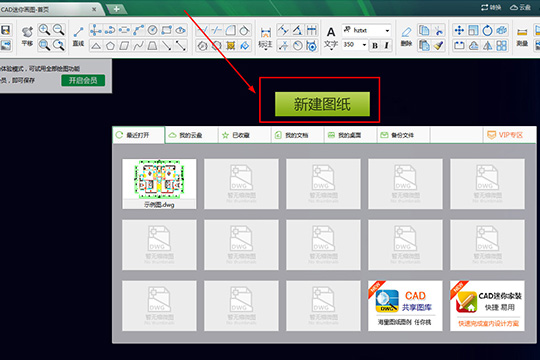
1、首先需要先进入到CAD迷你画图的主界面内,大家可以打开现有的图形文件,也可以新建一个图形进行绘图,小编默认点击“新建图纸”选项进行新图纸的创建,如下图所示:
CAD迷你画图连续弧线怎样绘制?连续弧线绘制流程图文介绍

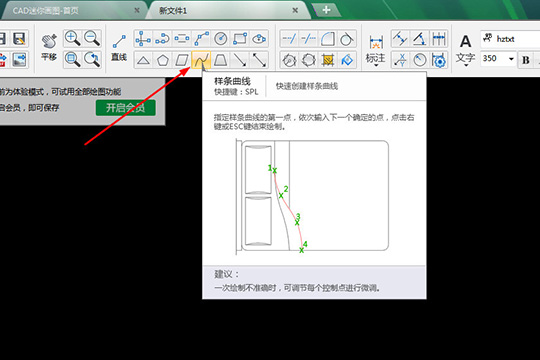
2、既然要画连续弧线,那么工具肯定是必不可少的,直接在上方选择“样条曲线”功能快速创建样条曲线,如下图所示:
CAD迷你画图连续弧线怎样绘制?连续弧线绘制流程图文介绍

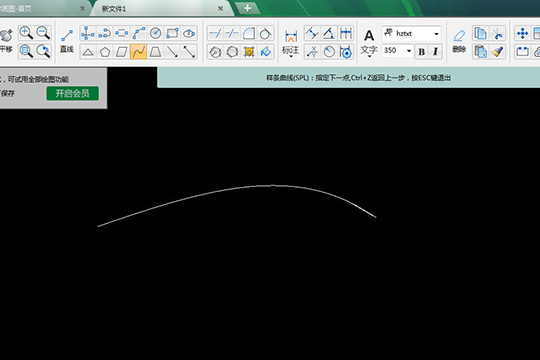
3、用户可以指定弧线的起始点,第一次移动鼠标时,此曲线还是直线状态,通过,可以发现弧线的角度也随着两点间的距离发生了变化,如下图所示:
CAD迷你画图连续弧线怎样绘制?连续弧线绘制流程图文介绍

4、根据自己的需要选择点击多个点调整弧线的长度与角度,达到连续弧线的效果,当选择点与上个选择点处于垂直或水平的状态时,其中两个相邻的线条将变为黄色,从而让你更加直观的进行绘制;如果你在绘制过程中选错了绘制点,则可以点击键盘上的Ctrl+C组合键返回上一步的起始状态,如下图所示:

CAD迷你画图连续弧线怎样绘制?连续弧线绘制流程图文介绍

5、小编简单的绘制了一个螺旋形的弧线,其中绘制点的数量都达到了十三个,当你觉得某个曲线的线条不准确时,则可以通过,此操作也是可以在绘制完成后进行的,如下图所示:

CAD迷你画图连续弧线怎样绘制?连续弧线绘制流程图文介绍

喜欢小编为您带来的CAD迷你画图如何画连续弧线 绘制连续曲线就是这么简单吗?希望可以帮到您~更多相关内容尽在游戏爱好者。

CAD迷你画图相关攻略推荐:

CAD迷你画图直线怎样绘制?直线绘制流程图文介绍

CAD迷你画图填充颜色怎么操作?图形填色功能使用方法介绍

CAD迷你画图填充颜色如何操作?填充颜色操作流程图文介绍


推荐文章

  • 北京现代app如何绑定车辆

    北京现代app为车主提供了便捷的车辆管理与服务体验,绑定车辆是享受这些功能的第一步。以下将详细介绍如何进行车辆绑定。准备工作在绑定车辆前,您需要准备好相关信息。首先是车架号,它通常位于车辆行驶证上,也可以在车辆前挡风玻璃左下角找到。另外,您还需确保手机已下载并

    立即阅读2025-11-03 11:01:11

  • 呱呱阅读如何使用微信付款

    在当今数字化的时代,在线阅读成为了许多人获取知识和享受乐趣的重要方式。呱呱阅读作为一款颇受欢迎的阅读应用,为用户提供了丰富多样的书籍资源。而对于不少用户来说,了解如何使用微信付款来购买相关阅读服务是很关键的。首先,打开呱呱阅读应用。在进入应用后,找到你想要阅读

    立即阅读2025-11-03 10:52:02

  • timing如何退出群聊

    在使用timing这款学习社交应用时,有时我们可能会出于各种原因想要退出某个群聊。那么,究竟该如何操作呢?接下来就为你详细介绍从多个维度退出timing群的方法。一、手机端操作如果你是在手机上使用timing,退出群聊的步骤并不复杂。首先,打开timing应用

    立即阅读2025-10-30 11:15:31

  • 保定人社app如何打印缴费证明

    在保定,通过人社app打印缴费证明十分便捷,能满足多种需求。下面就为大家详细介绍具体步骤。下载与注册保定人社app首先,在手机应用商店搜索“保定人社”,找到对应的app进行下载安装。安装完成后打开app,进行注册。可以选择使用手机号注册,按照提示填写相关信息,

    立即阅读2025-10-30 11:11:29