欢迎来到游戏爱好者,这里是最新最全的游戏下载基地!

您的位置:首页 > 文章频道 > 软件教程

AutoCAD2016怎样使用出具通快速制作水电图纸?出具通快速绘制水电图纸教程分享

来源:游戏爱好者 2023-02-21 04:30:02 责任编辑:逍遥

大家知道AutoCAD2016使用出具通快速绘制水电图纸吗?下文小编就带来了AutoCAD2016中出具通快速绘制水电图纸的简单使用教程,一起来看看吧!

AutoCAD2016怎样使用出具通快速制作水电图纸?出具通快速绘制水电图纸教程分享

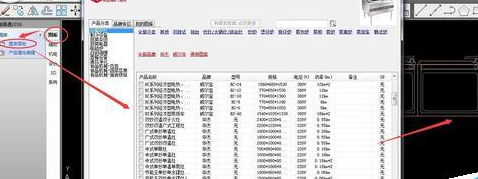
我们先使用图库--图库面板功能插入几个设备

AutoCAD2016怎样使用出具通快速制作水电图纸?出具通快速绘制水电图纸教程分享

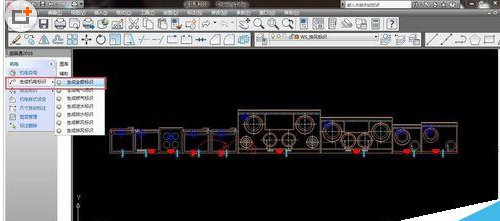
然后生成机电符号:点击机电---生成机电标识---生成全部标示---选择设备--回车确认
AutoCAD2016怎样使用出具通快速制作水电图纸?出具通快速绘制水电图纸教程分享

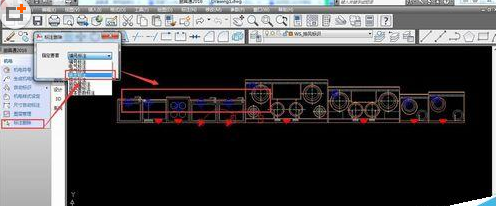
为了方便查看删除部分图层:点击机电--标注删除--选择需要删除的如“进水标注”--选择设备--回车确认
AutoCAD2016怎样使用出具通快速制作水电图纸?出具通快速绘制水电图纸教程分享

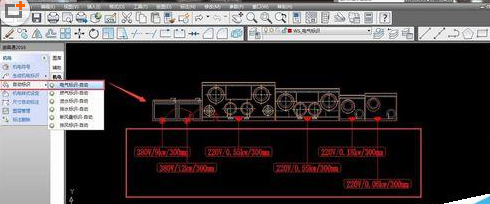
我们显示参数信息:点击机电--自动表示----电器标识自动---选择设备--回车确认
AutoCAD2016怎样使用出具通快速制作水电图纸?出具通快速绘制水电图纸教程分享

AutoCAD相关攻略推荐:

AutoCAD2014注册机使用时遇到问题怎么办?使用遇到问题解决方法介绍

AutoCAD怎么更换背景?更改背景步骤讲解

AutoCAD如何填充颜色?填充图案颜色流程一览

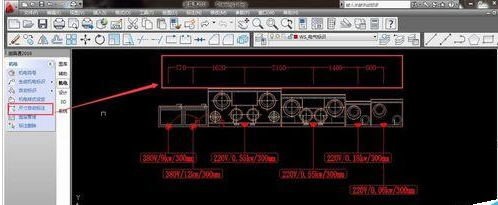
在标注机电符号之间的尺寸方便施工:机电--尺寸标注--选择设备--回车确认

AutoCAD2016怎样使用出具通快速制作水电图纸?出具通快速绘制水电图纸教程分享

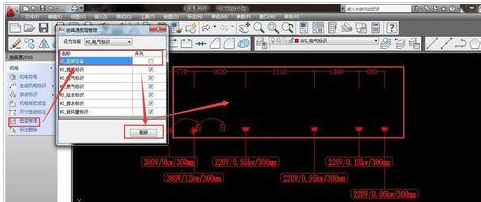
最后关闭设备图层完成水电图:机电--图层管理--勾选掉设备图层--刷新即可
AutoCAD2016怎样使用出具通快速制作水电图纸?出具通快速绘制水电图纸教程分享

根据上文为你们讲述的AutoCAD2016使用出具通快速绘制水电图纸的详细操作流程,你们是不是都学会啦!

推荐文章

  • 灯果写作如何写下一章

    在使用灯果写作时,写下一章是创作过程中关键的一步。它需要我们在延续前文思路的基础上,进一步拓展故事、深化主题或者完善论述。首先,回顾前文至关重要。仔细梳理上一章所讲述的内容、塑造的人物形象、设置的情节发展以及传达的核心要点。这就像是在脑海中搭建起一座清晰的故事

    立即阅读2025-11-12 09:27:01

  • 飞鸽互联app如何修改工号

    在飞鸽互联app的使用过程中,有时候我们会因为各种原因需要修改工号。别担心,今天就来为大家详细介绍如何在飞鸽互联app上轻松修改工号。首先,打开飞鸽互联app,进入主界面。你会看到界面下方有几个常用的功能模块。找到并点击进入“我的”页面。在“我的”页面中,仔细

    立即阅读2025-11-11 12:59:01

  • 完美世界竞技平台高校认证如何显示

    在完美世界竞技平台上,高校认证的显示对于众多热爱电竞的高校学子来说至关重要。它不仅是一种身份的象征,更能为玩家带来独特的体验。首先,当你成功完成高校认证后,在个人资料页面会有明显的标识展示。你的头像旁边会出现代表你所在高校的图标,让其他玩家一眼就能看出你来自哪

    立即阅读2025-11-05 12:30:39

  • 邮政储蓄银行手机银行能否跨行转账

    在当今数字化时代,手机银行成为人们便捷管理资金的重要工具。邮政储蓄银行手机银行功能丰富,其中跨行转账备受关注。邮政储蓄银行手机银行支持跨行转账。用户通过手机银行操作,能轻松实现向其他银行账户转账。这一功能打破了银行间的壁垒,极大方便了资金在不同银行体系间的流通

    立即阅读2025-11-05 12:12:30