欢迎来到游戏爱好者,这里是最新最全的游戏下载基地!

您的位置:首页 > 文章频道 > 软件教程

Adobe InDesign CS6如何插入图片?Adobe InDesign CS6图片插入方法介绍

来源:游戏爱好者 2023-02-04 21:30:02 责任编辑:逍遥

今天给大家讲的是Adobe InDesign CS6怎么插入图片方法,对Adobe InDesign CS6感兴趣的同学们就一起学习下具体方法吧!


Adobe InDesign CS6如何插入图片?Adobe InDesign CS6图片插入方法介绍

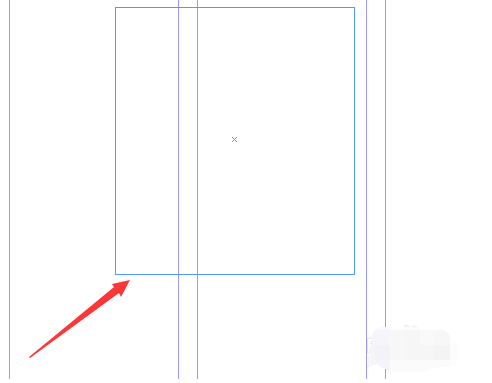
首先,我们打开一个文档,然后点击工具栏左侧的矩形工具

Adobe InDesign CS6如何插入图片?Adobe InDesign CS6图片插入方法介绍

然后我们选择好插入图片的位置和大小,用矩形工具框起来

Adobe InDesign CS6如何插入图片?Adobe InDesign CS6图片插入方法介绍

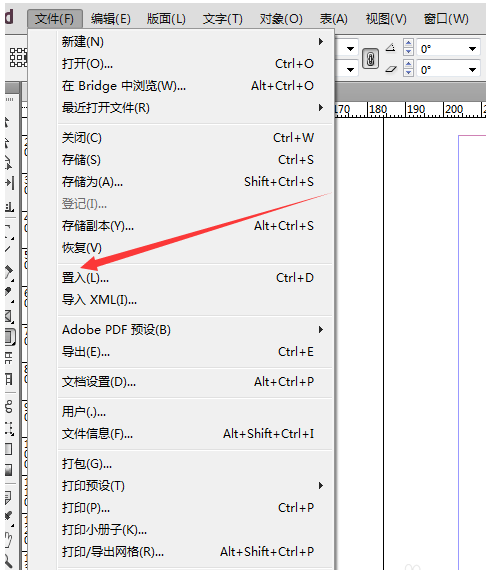
然后我们点击菜单栏的文件,选择置入

Adobe InDesign CS6如何插入图片?Adobe InDesign CS6图片插入方法介绍

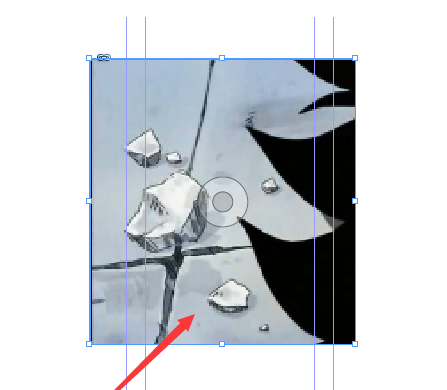
在电脑本地文件中选择好自己的图片,点击打开

Adobe InDesign CS6如何插入图片?Adobe InDesign CS6图片插入方法介绍

就可以看到图片已经成功置入了

Adobe InDesign CS6如何插入图片?Adobe InDesign CS6图片插入方法介绍

以上就是小编给大家带来的全部内容,大家都学会了吗?

Adobe InDesign CS6相关攻略推荐:

Adobe InDesign CS6安装失败怎么办?安装失败处理方法介绍

Adobe InDesign CS6置入文档怎么操作?置入文档教程分享

Adobe InDesign CS6怎样设置页码?设置页码流程讲解


推荐文章

  • 飞鱼计划如何使用

    你是否渴望突破常规,探索未知的精彩?飞鱼计划将为你提供实现梦想的绝佳途径!那么飞鱼计划怎么用呢?让我们一起来揭开它的神秘面纱。明确目标,点亮前行灯塔首先,要深入思考自己的目标。无论是职业晋升、学习新技能,还是追求个人兴趣爱好的提升,明确目标是飞鱼计划起航的第一

    立即阅读2025-11-03 10:15:02

  • 朗诵汇如何删除作品

    在朗诵汇平台上,有时我们可能会因为各种原因想要删除自己的作品。那么,朗诵汇怎么删除作品呢?这是许多用户关心的问题。首先,打开朗诵汇应用程序,登录自己的账号。成功登录后,进入个人中心页面。在这里,你通常可以看到自己发布的所有作品列表。找到想要删除的作品,点击进入

    立即阅读2025-11-01 12:48:01

  • azurearchive如何自定义角色

    在azure环境中,自定义角色是一项强大的功能,它能让用户根据自身独特的需求灵活配置访问权限。azurearchive作为其中的重要组成部分,其自定义角色有着独特的魅力和价值。理解azurearchive自定义角色的重要性azurearchive允许用户长期存

    立即阅读2025-10-30 09:50:51

  • PotPlayer怎么更改字幕显隐

    potplayer是一款功能强大的视频播放软件,更改字幕显隐的操作十分便捷。一、快捷键操作最快速的方法是使用快捷键。在播放视频时,按下“ctrl+s”组合键,字幕就会瞬间隐藏;再次按下“ctrl+s”,字幕又会重新显示。通过这种方式,能在观看视频过程中根据自己

    立即阅读2025-10-28 10:40:35