罗技 ghub 是一款强大的设备管理软件,能让用户轻松自定义鼠标等设备的各项功能。然而,有时会遇到连接不上鼠标的情况,别着急,下面为您介绍多种解决方法。
检查硬件连接
首先,确保鼠标与电脑的连接稳固。若使用无线鼠标,检查电池电量是否充足,可尝试更换新电池。同时,查看无线接收器是否正确插入电脑的 usb 接口,或者蓝牙连接是否正常配对。对于有线鼠标,检查连接线是否插好,有无破损迹象。
软件相关问题
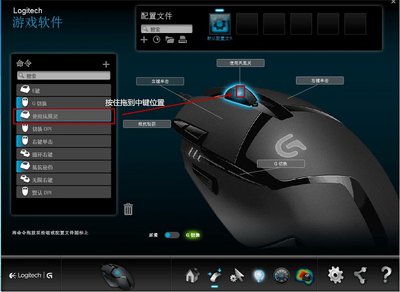
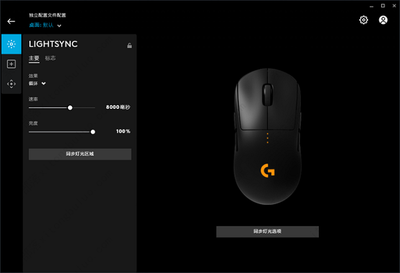
1. 更新软件:前往罗技官方网站,下载最新版本的 ghub 软件。过时的软件可能存在兼容性问题,导致连接故障。安装完成后,重启电脑,再次尝试连接鼠标。
2. 重置软件:在电脑的“控制面板”中找到“程序和功能”,卸载罗技 ghub 软件。然后重启电脑,重新安装软件并尝试连接鼠标。这有助于清除可能存在的软件缓存错误。
3. 检查防火墙和杀毒软件:某些防火墙或杀毒软件可能会阻止 ghub 软件与鼠标进行通信。暂时关闭这些软件,或者将 ghub 添加到信任列表中,再尝试连接鼠标。
系统设置
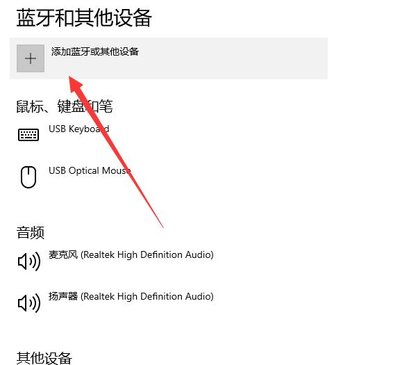
1. usb 端口设置:尝试将鼠标连接到电脑的其他 usb 端口。有时特定端口可能出现问题,更换端口后重新连接鼠标,看是否能够成功识别。
2. 设备管理器:在电脑的“设备管理器”中找到“鼠标和其他指针设备”。展开该选项,右键点击您的罗技鼠标,选择“更新驱动程序”。系统会自动搜索并安装最新的驱动程序,有助于解决连接问题。
其他可能
1. 电脑系统问题:确保您的电脑操作系统是最新版本,并安装了所有重要更新。一些系统漏洞可能会影响设备连接。
2. 鼠标故障:如果上述方法都无法解决问题,可能是鼠标本身出现故障。尝试在其他电脑上连接该鼠标,以确定是否是鼠标的硬件问题。若确认鼠标故障,联系罗技客服进行维修或更换。
通过以上从硬件连接到软件设置等多个维度的排查和解决方法,相信您能顺利解决罗技 ghub 连接不上鼠标的问题,让您的鼠标恢复正常使用,充分发挥其功能。