在使用 ev 录屏进行录制时,很多人都希望能够同时录制系统声音,以便完整地记录视频内容。那么 ev 录屏如何打开系统录制声音呢?下面就为大家详细介绍。
首先,打开 ev 录屏软件。进入软件界面后,我们可以看到一些基本的录制设置选项。
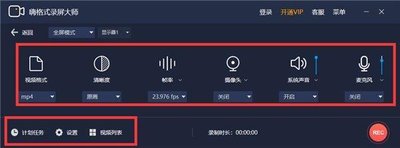
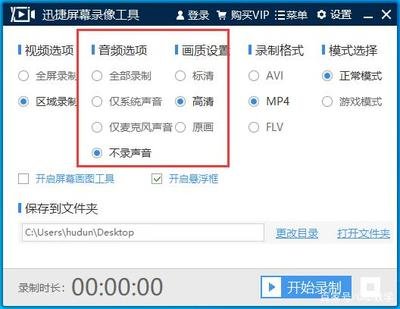
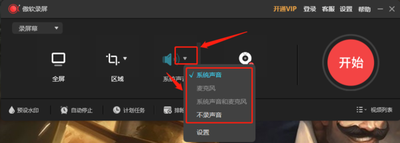
要打开系统录制声音,我们需要找到声音设置的相关区域。通常在软件的主界面中,会有一个类似喇叭形状的图标或者声音设置按钮。点击这个按钮,进入声音设置页面。
在声音设置页面中,我们会看到多个音频选项。这里关键要找到“系统声音”或者“电脑声音”的设置项。一般来说,这个选项旁边会有一个开关按钮。
将“系统声音”的开关按钮打开,这样 ev 录屏就能够捕捉系统发出的各种声音了,比如视频播放的声音、软件操作的提示音等等。
有些情况下,可能还需要进一步调整声音的音量大小。在声音设置页面中,会有音量调节滑块,通过拖动滑块可以增大或减小系统声音的录制音量,以确保录制的声音大小适中。
另外,为了保证录制效果,还可以检查一下是否有其他声音干扰。比如关闭一些不必要的后台程序,避免它们产生的噪音被录制进去。
在完成上述设置后,回到 ev 录屏的主界面,就可以开始录制了。此时,系统声音会与你在录制过程中发出的声音(如讲解、旁白等)一起被录制下来,形成一个完整的视频音频。
总之,通过简单的几个步骤,就能轻松在 ev 录屏中打开系统录制声音。这样无论是录制教学视频、游戏过程还是其他内容,都能更加完美地呈现,让你的录制视频更加丰富和专业。快来试试吧,用 ev 录屏记录精彩时刻,留下带有系统声音的珍贵视频。