visual studio code是一款广泛使用的开源代码编辑器,其单元焦点指示器槽的设置能提升用户的操作体验和效率。
首先,打开visual studio code编辑器。在菜单栏中找到“文件”并点击,选择“首选项”,然后点击“设置”。
在设置界面中,可以通过搜索功能快速找到与单元焦点指示器槽相关的设置选项。通常,相关设置项可能在“工作区设置”或“用户设置”中。
若要自定义单元焦点指示器槽的样式,比如颜色、形状等,可以在搜索框输入“editor.focusborder”等类似关键词。在这里,能对焦点指示器的边框样式进行调整,比如将其设置为更醒目的颜色,以便在众多代码元素中更容易区分当前焦点所在。
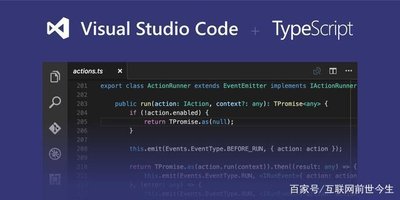
还可以设置焦点指示器槽的大小。通过查找类似“editor.focusindicatorsize”的设置项,根据自己的视觉习惯和操作需求,适当增大或减小指示器的大小,使其在屏幕上更清晰地显示。
对于指示器槽的透明度,也有相应设置选项。搜索“editor.focusborderopacity”,可以根据环境光线等因素,调整透明度,让指示器既醒目又不会过于刺眼。
另外,如果希望在不同的主题下,单元焦点指示器槽都能保持一致的显示效果,可以设置主题相关的焦点指示器槽属性。例如,针对某个特定主题,单独设置其焦点指示器槽的颜色、大小等,使其与该主题风格相匹配。
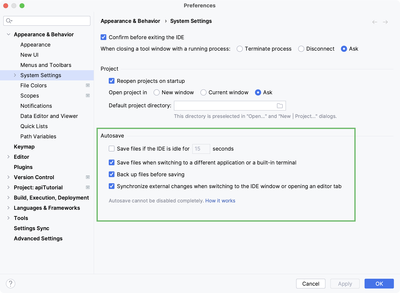
在设置完成后,保存设置。再次进行代码编辑操作时,就能看到设置生效后的单元焦点指示器槽,它会更精准、清晰地指示当前操作的焦点位置,帮助你更高效地进行代码编写、调试等工作,让你在使用visual studio code时能获得更舒适、便捷的体验。