在剪映中制作英文字母翻转效果,能为视频增添独特的视觉魅力。下面就来详细介绍具体步骤。
准备素材
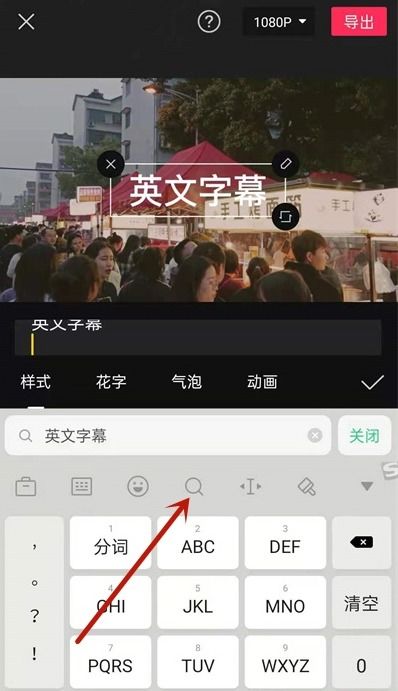
首先,打开剪映软件,导入你想要添加英文字母翻转效果的视频。然后,点击“文字”选项,选择“新建文本”,输入你需要的英文内容。可以对文字的字体、颜色、大小等进行个性化设置,使其与视频风格相匹配。
关键帧设置
将时间轴定位到文字开始出现的位置,点击“动画”选项。在动画效果中,找到“旋转”效果并添加。此时,文字会有一个初始的旋转状态。接着,移动时间轴到文字结束的位置,再次点击“旋转”动画效果的关键帧按钮,此时会在这个时间点添加一个新的关键帧。
调整翻转方向
在第二个关键帧处,调整文字的旋转角度。比如,将初始的旋转角度设置为 0°,在结束位置将角度设置为 360°,这样文字就会呈现出从初始状态到完全翻转一圈的效果。如果想要更复杂的翻转效果,也可以设置不同的旋转角度和方向变化。
优化效果
为了让英文字母翻转效果更加自然流畅,可以适当调整文字出现和消失的时长。通过拉长或缩短文字在视频中的显示时间,使翻转过程有足够的时间展示,同时也能与视频的节奏相契合。
还可以添加一些转场效果来过渡文字的翻转。在文字出现和消失的前后,选择合适的转场,如淡入淡出、闪切等,让整个视频的衔接更加顺滑。
通过以上步骤,利用剪映就能轻松制作出令人惊艳的英文字母翻转效果。无论是用于创意视频、广告宣传还是个人作品展示,都能为视频增添独特的亮点,吸引观众的目光。快去动手试试吧,让你的视频充满创意与活力。