在visual studio的开发过程中,对于一些细节的设置往往能提升开发体验。其中,变量自动连接时的背景色更换就是一个能让你个性化开发环境的有趣操作。
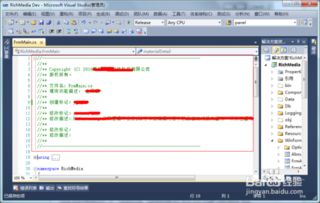
背景色更换的重要性
变量自动连接在代码编写中是一个常用的功能,合适的背景色能让你更清晰地识别连接状态,避免因视觉疲劳而可能出现的疏忽,从而提高代码质量和开发效率。
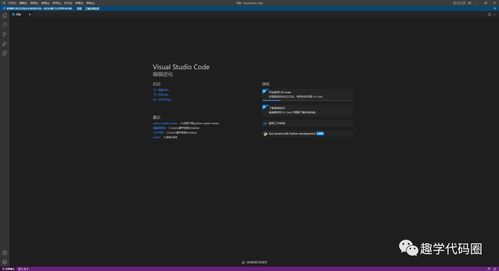
更换背景色的步骤
打开visual studio选项
首先,打开visual studio,点击菜单栏中的“工具”,然后选择“选项”。
进入文本编辑器设置
在弹出的“选项”窗口中,找到“文本编辑器”。这里面包含了各种与代码编辑相关的设置选项。
选择编程语言
如果你主要使用的是c,那就选择“c”;若是其他语言,比如visual basic,就选择对应的语言选项。
找到自动完成设置
在该语言设置页面中,进一步找到“自动完成”选项。这里就是与变量自动连接相关的关键设置区域。
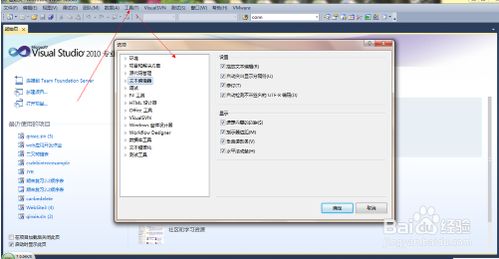
修改背景色
在“自动完成”设置中,你会看到“背景色”这一选项。点击其下拉菜单,你可以选择预设的颜色,如常见的亮色或暗色主题。如果你想要更个性化的颜色,还可以点击“自定义颜色”,通过颜色选择器来挑选你心仪的颜色。比如,你可以将其设置为淡蓝色,这样在变量自动连接时,连接部分的背景就会呈现出你设置的淡蓝色,与周围代码形成鲜明对比,让你一眼就能注意到。
效果预览与调整
设置好背景色后,你可以在代码编辑区域输入代码,触发变量自动连接功能,实时预览背景色的显示效果。如果觉得颜色不太合适,返回上述设置页面,再次调整颜色,直到达到你满意的视觉效果为止。
通过这样简单的设置,你就能轻松为visual studio变量自动连接时的背景色换上新装,打造一个专属且舒适的开发环境,让代码编写过程更加愉悦和高效。快来试试吧,让你的visual studio与众不同!