在日常使用电脑的过程中,我们常常会遇到需要截取网页内容的情况。qq浏览器作为一款常用的浏览器,其截图功能十分便捷。下面就为大家详细介绍qq浏览器全屏截图的操作方法。
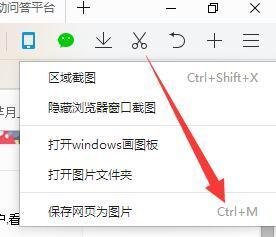
一、找到截图入口
打开qq浏览器后,在浏览器界面的右上角,很容易就能找到截图的图标。它通常是一个剪刀形状的按钮,点击这个按钮,就能开启截图功能啦。
二、进行全屏截图
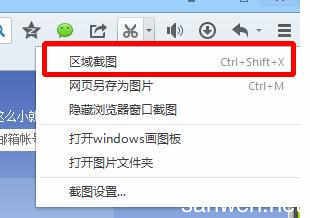
点击截图图标后,会出现一个下拉菜单,里面有多种截图选项,我们选择“全屏截图”。此时,整个屏幕会瞬间被一个半透明的框框住,这表明截图功能已准备就绪。
接下来,你可以根据自己的需求进行调整。比如,如果你想截取当前整个网页的内容,直接按下键盘上的“ctrl+s”组合键,就能快速完成截图。截图完成后,会弹出一个编辑框,你可以对截图进行一些简单的处理。
三、编辑截图
在编辑框里,你可以看到各种实用的工具。你可以使用画笔工具,在截图上标记重点内容,比如圈出重要的文字、画出箭头指示方向等;还能使用文字工具添加一些注释,让截图的内容更加清晰明了。
如果你觉得截图的某个部分不需要,可以使用裁剪工具进行裁剪,去掉多余的部分,使截图更加简洁。另外,你还能调整截图的颜色、对比度等,让截图的视觉效果更好。
四、保存截图
编辑好截图后,点击编辑框右上角的“保存”按钮,就能将截图保存到你指定的文件夹中啦。你可以根据自己的习惯,将截图保存到桌面、文档文件夹或者其他你方便找到的地方。
通过以上简单的步骤,你就能轻松地使用qq浏览器进行全屏截图,并对截图进行编辑和保存。无论是截取网页上的精彩内容分享给朋友,还是记录重要的信息,qq浏览器的截图功能都能满足你的需求,让你的操作更加便捷高效。快去试试吧,享受轻松截图带来的乐趣!