在使用2345加速浏览器的过程中,随着时间的推移,缓存文件会逐渐积累,占用系统资源,影响浏览器的运行速度。因此,定期清理缓存文件是很有必要的。下面就为大家详细介绍清理缓存文件的教程。
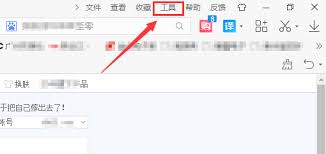
首先,打开2345加速浏览器。在浏览器界面的右上角,找到并点击“菜单”图标,通常是一个类似三条横线的按钮。
点击“菜单”后,会弹出一个下拉菜单。在菜单中,找到“设置”选项并点击。
进入设置页面后,在页面左侧的菜单栏中,找到“高级设置”选项。
在高级设置页面中,向下滚动找到“隐私设置”板块。在隐私设置里,可以看到“清除上网痕迹”选项,点击“立即清理”按钮。
此时,会弹出“清除上网痕迹”的窗口。在这个窗口中,可以选择要清除的具体内容,如缓存文件、历史记录、下载记录等。这里重点关注缓存文件的清理,确保勾选了“缓存文件”选项。
勾选完“缓存文件”后,点击“立即清理”按钮,浏览器就会开始清理缓存文件。清理过程可能需要一些时间,具体取决于缓存文件的大小。
除了通过上述常规步骤清理缓存文件外,2345加速浏览器还提供了一些快捷清理的方式。比如,在浏览器界面的地址栏中输入“chrome://settings/clearbrowserdata”(注意:这里是基于chrome内核的通用清理地址,2345加速浏览器部分功能与之类似),回车后也会弹出清理窗口,同样可以选择清理缓存文件等内容。
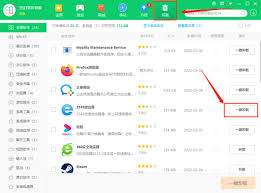
另外,如果觉得手动清理不够方便,还可以借助一些第三方的系统清理工具,这些工具通常可以更全面地扫描和清理包括浏览器缓存在内的各种系统垃圾文件。
通过以上这些方法,就能轻松、全面地清理2345加速浏览器的缓存文件啦。保持浏览器缓存的及时清理,能让你的浏览器始终保持良好的运行状态,上网体验更加流畅。希望大家都能学会这个教程,让2345加速浏览器更好地为你服务。