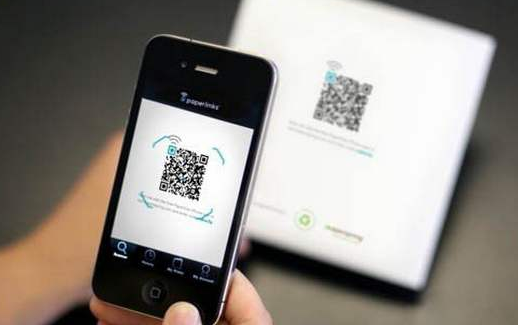
在当今数字化时代,企业微信成为众多企业与客户沟通的重要工具。那么,企业微信怎么添加客户呢?又如何获取企业微信添加客户二维码呢?下面就为大家详细介绍。
企业微信添加客户的方法
1. 通过手机号添加
打开企业微信,点击界面右上角的“+”号,选择“添加客户”,然后输入客户的手机号,点击搜索,找到对应的客户后点击“添加”即可。

2. 扫描客户二维码
同样点击界面右上角“+”号,这次选择“扫一扫”,对准客户展示的二维码进行扫描,扫描成功后确认添加客户。
3. 从微信好友中导入
如果客户同时也是你的微信好友,你可以在企业微信中点击“通讯录”,选择“我的客户”,再点击“添加客户”,然后选择“从微信好友中导入”,勾选想要添加的微信好友,即可快速将他们添加为企业微信客户。
企业微信添加客户二维码的获取

1. 生成个人客户联系二维码
登录企业微信,点击界面右下角“工作台”,找到“客户联系”应用并打开。在这里可以看到“联系我”选项,点击进入后就能生成个人专属的客户联系二维码。这个二维码包含了你的企业微信账号信息,客户扫描后可以直接添加你为企业微信好友。
2. 生成企业客户联系二维码
若企业有统一的对外宣传需求,可在企业微信管理后台进行设置。管理员登录管理后台,在“客户联系”板块中,点击“联系我”,选择生成企业客户联系二维码。此二维码展示的是企业的统一形象,客户扫描后可直接添加企业微信客服人员,方便企业进行统一的客户服务与沟通。
企业微信添加客户的方式多样,而获取添加客户二维码也并不复杂。合理利用这些功能,能够帮助企业更高效地与客户建立联系,提升客户服务质量,拓展业务渠道。无论是个人还是企业,都能通过企业微信更好地与客户互动,实现业务的发展与增长。希望大家都能熟练掌握企业微信添加客户及二维码相关操作,在数字化营销与客户服务中取得更好的成效。