在当今数字化的时代,对于网页开发者和爱好者来说,浏览器的开发者工具是一个强大且不可或缺的工具。它能够帮助我们深入了解网页的结构、样式和脚本等方面,从而更好地进行开发、调试和优化。那么,bing浏览器如何打开开发者工具呢?
一、使用快捷键
对于熟悉快捷键操作的用户来说,可以通过按下ctrl + shift + i(在windows系统上)或者command + option + i(在mac系统上)来快速打开bing浏览器的开发者工具。这种方式简单快捷,能够让你迅速进入调试环境。
二、通过菜单选项
如果你不记得快捷键,也可以通过菜单来打开开发者工具。首先,点击bing浏览器右上角的菜单图标,通常是一个三个点的按钮。在弹出的菜单中,找到“更多工具”选项,然后在子菜单中选择“开发者工具”。通过这种方式,你也能够轻松地开启开发者工具。
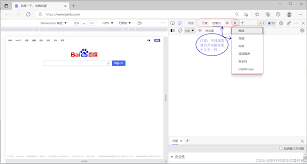
三、开发者工具的功能区域
当你成功打开开发者工具后,会看到一个包含多个功能区域的界面。其中,elements(元素)面板可以让你查看和编辑网页的html结构和css样式。你可以实时修改样式,观察页面的变化,这对于调试页面布局和样式问题非常有帮助。
console(控制台)面板则用于显示javascript脚本的执行结果、错误信息等。在这里,你可以输入javascript代码片段进行测试,也可以查看网页在加载过程中执行的脚本信息,以便及时发现和解决脚本错误。
sources(源)面板可以让你查看和调试网页的脚本文件。你可以在这里设置断点,逐行调试javascript代码,了解程序的执行流程,找出潜在的问题。
network(网络)面板用于监控网页的网络请求。它可以显示每个请求的详细信息,如请求的url、请求方法、响应时间等。通过分析网络请求,你可以优化网页的加载性能,比如发现哪些资源加载缓慢,从而采取相应的措施进行优化。
performance(性能)面板可以帮助你分析网页的性能瓶颈。它能够记录网页从加载到渲染完成的整个过程,生成性能报告,让你了解哪些操作花费了较多的时间,进而对代码进行优化,提升网页的运行效率。
总之,bing浏览器的开发者工具为我们提供了丰富的功能,通过不同的方式打开它,并熟悉各个功能区域的使用,能够让我们在网页开发和调试过程中更加得心应手,提高开发效率,打造出更加优质的网页。