在日常使用坚果云的过程中,有时我们需要删除一些文件,今天就来详细介绍一下坚果云删除文件的方法。
网页端删除文件
1. 首先,打开网页浏览器,登录坚果云账号。
2. 进入你存放文件的文件夹,找到想要删除的文件。
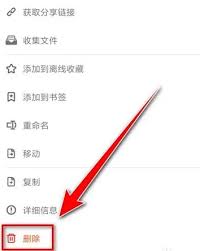
3. 点击该文件名称前面的勾选框,将其选中。
4. 此时,在页面上方会出现一排操作按钮,点击其中的“删除”按钮。
5. 系统会弹出确认删除的提示框,再次确认你要删除该文件,点击“确定”即可完成删除操作。
客户端删除文件
如果你习惯使用坚果云客户端,删除文件也很方便。
1. 打开坚果云客户端,输入账号密码登录。
2. 在左侧导航栏中找到包含目标文件的文件夹。
3. 找到要删除的文件后,右键点击该文件。
4. 在弹出的菜单中选择“删除”选项。
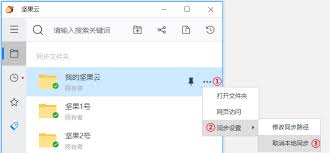
5. 同样,系统会提示你确认是否删除,确认无误后点击“确定”,文件就会被删除。
移动设备端删除文件
在手机或平板上使用坚果云时,删除文件步骤如下:
1. 打开坚果云移动应用并登录账号。
2. 进入相应的文件夹找到要删除的文件。
3. 长按该文件,直到出现选择操作的提示框。
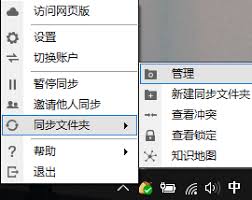
4. 点击“删除”选项。
5. 最后在弹出的确认删除提示中点击“删除”,文件即被成功删除。
需要注意的是,删除文件后将无法恢复,所以在操作前一定要谨慎确认。同时,坚果云的文件删除操作在不同设备端和网页端的基本逻辑是相似的,只要按照上述步骤操作,就能轻松完成文件删除任务,让你的坚果云存储空间保持清爽有序。无论是整理工作文档,还是清理个人资料,掌握坚果云的文件删除方法都能帮助你更高效地管理自己的云端文件。