在数字化时代,有时我们仍需要将重要的数据或精彩的视频、音频等刻录到光盘上进行保存或分享。而nero express作为一款强大且常用的刻录软件,为我们提供了便捷的光盘刻录解决方案。下面就来详细介绍一下nero express怎么刻录光盘。
准备工作
首先,确保你已安装好nero express软件。然后准备好空白光盘,根据需要选择cd-r、cd-rw、dvd-r、dvd-rw等不同类型的光盘。同时,将待刻录的文件整理好,放置在一个易于找到的文件夹中。
打开nero express
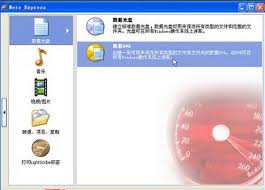
双击桌面上的nero express图标,启动软件。进入主界面后,你会看到简洁明了的操作布局。
选择刻录模式
数据刻录
如果要刻录的数据文件,如文档、照片、视频等,选择“数据光盘”模式。点击该选项后,进入文件添加界面。在这里,通过“添加”按钮,找到并选中你要刻录的文件或文件夹,然后点击“下一步”。
音频刻录
若要刻录音乐光盘,选择“音频光盘”模式。你可以将本地的音乐文件添加进来,nero express支持多种音频格式。添加完成后,还可以对音频的播放顺序进行调整等操作,之后点击“下一步”。
视频刻录
对于视频光盘的刻录,选择“视频光盘”模式。把准备好的视频文件添加进去,软件会自动对视频进行一些优化处理,比如调整分辨率等。确认无误后,点击“下一步”。
设置刻录参数
在这一步,可以设置光盘的名称等信息。同时,根据你的光盘类型和电脑性能,合理选择刻录速度。一般来说,cd可以选择较低的速度如4x、8x等,dvd可以选择8x、16x等。设置好后,点击“刻录”按钮。
开始刻录
此时,nero express会开始将你选择的文件写入光盘。在刻录过程中,要确保电脑稳定运行,不要进行其他可能干扰刻录的操作。等待进度条完成,一张刻录好的光盘就诞生了。
通过以上步骤,利用nero express就能轻松完成光盘刻录。无论是备份重要资料,还是制作个性化的音乐、视频光盘,它都能满足你的需求,让数据存储和分享变得更加多样化和便捷。