欢迎来到游戏爱好者,这里是最新最全的游戏下载基地!

您的位置:首页 > 文章频道 > 软件教程

电脑桌面图标太乱怎么办

来源:游戏爱好者 2025-05-03 12:13:01 责任编辑:news

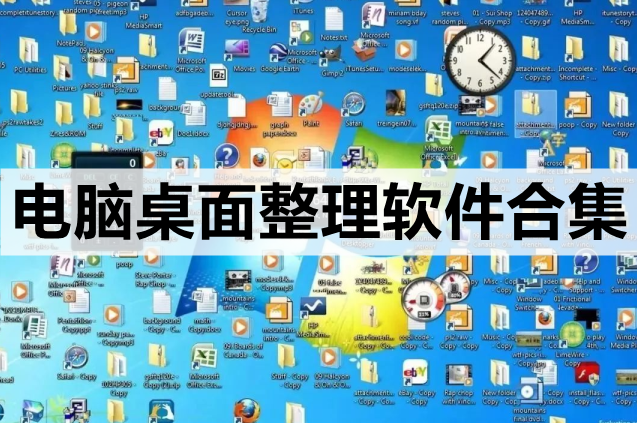
在日常工作中,我们常常会在电脑桌面上存放大量的文件和文件夹,时间久了,桌面就会变得杂乱无章。这不仅影响工作效率,还可能让你找不到需要的文件。本文将为你提供几种简单而有效的方法来快速整合和管理你的电脑桌面图标。

创建文件夹进行分类

最基础也是最实用的方法就是创建不同的文件夹,然后按照类型将文件归类到相应的文件夹里。比如,你可以创建一个“工作”文件夹用于存放与工作相关的文档,创建一个“个人”文件夹用于存放个人照片、音乐等文件。这样不仅可以减少桌面图标的数量,还能让查找文件变得更加方便快捷。

使用桌面整理工具

市面上有许多优秀的桌面整理工具可以帮助你轻松管理桌面图标。这些工具通常具有自动整理功能,可以按照文件类型或者创建日期自动将图标分门别类地放置在桌面上。安装并配置好这样的工具后,你只需定期检查和调整即可保持桌面的整洁有序。

定期清理桌面

除了上述两种方法外,定期清理桌面也是一个不错的选择。你可以设定每月或每季度的一个固定时间来检查和清理桌面。删除不再需要的文件,将重要的文件移动到更加安全的地方保存,如云盘或外部硬盘。同时也可以利用这段时间重新评估现有的文件分类方案,看是否需要做出调整以更好地满足当前的工作和生活需求。

养成良好的习惯

最后,养成良好的习惯是防止桌面再次变得混乱的关键。每次下载新文件时都记得将其移至适当的文件夹内;处理完某项任务后立即将相关文件归档;避免将临时文件长期留在桌面上。通过这些小步骤,你可以有效地维持一个干净整洁的工作环境。

总之,管理好电脑桌面图标并不难,只需要采取一些简单的措施,并且持之以恒地执行下去,就能让你的桌面始终保持井然有序的状态,从而提高工作效率。


相关专题

更多>实用电脑桌面整理软件推荐

轻松解决各种电脑桌面的凌乱,软件的图标都可以轻松的整理整齐,操作都非常的简单,一键就可以让电脑的桌面变的干净整洁,各种图标的内容都可以自己去编辑,非常的实用,用户有什么桌面的管理需求都可以轻松的满足到,还有很多的小工具可以去使用,都是免费的,合理管理桌面的内容。

更多>文件自动分类软件合集

今天小编为小伙伴们整理了一份《文件自动分类软件合集》,软件的主要功能包括自动分类、标签管理和搜索优化。自动分类功能可以根据文件的内容、类型和创建日期等信息,将文件自动归类到相应的文件夹中。标签管理功能可以让用户为文件添加自定义标签,以便更快地找到需要的文件。搜索优化功能则可以帮助用户快速查找和访问他们的文件。

更多>电脑桌面整理软件合集

今天小编为小伙伴们整理了一份《电脑桌面整理软件合集》,软件通常具备自动分类、智能排序和一键清理等功能,让电脑桌面瞬间焕然一新。软件能够根据文件类型、使用频率或自定义规则来组织桌面图标,确保每个文件都放在最合适的位置。此外,一些高级功能如虚拟桌面管理,还能允许用户创建多个独立的工作区域,针对不同的项目或任务进行专注处理。

推荐文章

  • 大麦app如何设置免密支付

    在使用大麦app购票等服务时,设置免密支付能带来更便捷的支付体验。以下是详细的设置步骤。首先,打开大麦app。进入app后,点击界面右下角“我的”选项。在“我的”页面中,找到并点击“设置”按钮。进入设置页面后,能看到众多设置选项,从中找到“支付设置”一项并点击

    立即阅读2025-11-06 11:55:01

  • vivo如何改回经典桌面

    在使用vivo手机的过程中,有时候我们可能会不小心切换到了其他桌面风格,而怀念起经典桌面的简洁与熟悉。那么,vivo怎么改回经典桌面呢?下面就为大家详细介绍。首先,找到手机中的“设置”图标并点击打开。进入设置页面后,在众多选项中找到“桌面、锁屏与壁纸”这一项。

    立即阅读2025-11-05 12:48:01

  • 蓝天云盘app云盘工具如何使用

    蓝天云盘app是一款功能强大的云盘工具,为用户提供了便捷的文件存储、管理和分享服务。以下将从多个维度介绍其使用方法。注册与登录首先,在应用商店搜索“蓝天云盘app”进行下载安装。安装完成后,打开app,按照提示进行注册。可以选择使用手机号、邮箱等方式注册,并设

    立即阅读2025-11-01 13:59:01

  • 声洞如何删除动态

    在声洞这个充满活力的社交平台上,有时我们会想要删除一些曾经发布的动态,却不知道该如何操作。别担心,今天就来为大家详细揭秘声洞怎么删除动态,让你的社交痕迹管理得游刃有余。一、找到要删除的动态首先,打开声洞应用程序,登录你的账号。进入主界面后,根据动态发布的时间线

    立即阅读2025-10-31 10:17:56